
120件の点を四角形・六角形に集約します。Count・Sum・Meanの違いと、区画サイズによって集中の見え方が変わる理由を確認します。
対象はGIS未経験者を含む、都市データを地図で調べたい方です。操作の確認環境は公式デモの3.3.0-alpha.21(2026年11月17日)。開発版のため、導入環境によって項目名や利用できる機能は異なります。
都市データの共通教材をダウンロード(ZIP)。展開して使ってください。施設・区域・人口・イベント・起終点・軌跡はすべて自作の架空データです。実在の地域の評価や実際の移動を表しません。教材の利用・改変・再配布は可能です。背景地図の権利と利用条件は各配信元に従ってください。
この実習で使うファイル:events.csv。ZIPを展開してから選びます。別の実習のフィルターやレイヤーが残っている場合は、新しいタブの空の地図で始めるか、表示状態を確認してください。初回の画面操作は共通の操作案内を参照できます。
点を、そのまま描かず区画にまとめる
120件の点が密集すると、重なった場所の件数が読みにくくなります。Gridは四角形、Hexbinは六角形の区画に点をまとめ、件数や属性の集計値を色や高さで示します。表示上の区画は、国勢調査の標準地域メッシュや町丁目と同じものではありません。
120件と重み300を区別する
events.csvには架空イベント120行があり、Aが60、Bが40、Cが20行です。weight列は1〜4で合計300。同じ点群でも「件数」と「weight合計」は異なります。1行が必ず1人とは限らない実データを扱う際の練習です。
| 集計 | 意味 | 教材全体の値 |
|---|---|---|
| Count | 行の件数 | 120 |
| Sum(weight) | 重みの合計 | 300 |
| Mean(weight) | 重みの平均 | 2.5 |
Grid・Hexbinを設定する
- events.csvを読み込み、Datasetsで120 rowsを確認します。
- Add Layerからgridを選び、latにlatitude、lngにlongitudeを指定します。
- まずCountを使って件数を表し、区画サイズと2D表示を調整します。
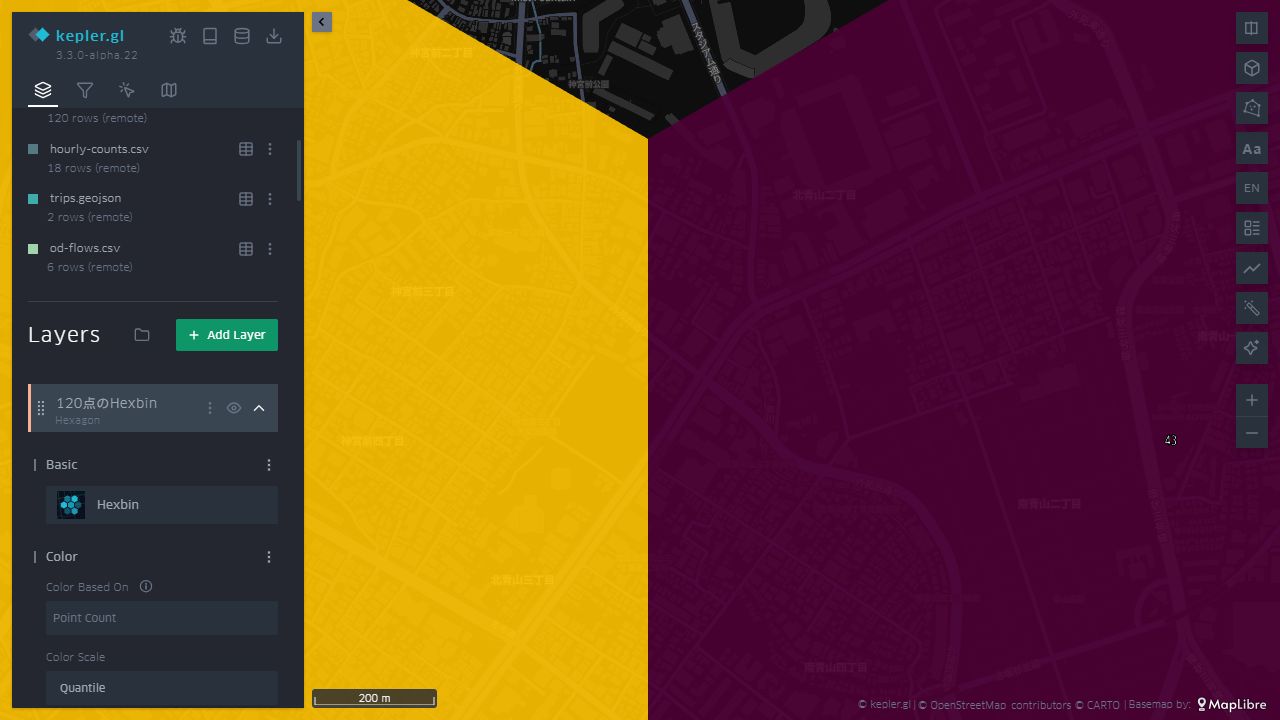
- 同じデータでhexagonを作り、四角形との違いを見ます。確認環境の種類選択はhexbin、レイヤー見出しの内部種別はhexagonと表示されます。
- 集計対象をweightに変えるときは、集計方法がSumかMeanかも確認します。色の列名だけで判断しません。
最初は地図全体で120行あることを確認し、フィルターを解除して比較します。画面内に見える区画だけの値を足して120にならなくても、画面外に点があれば誤りとは限りません。点の読込件数、集計対象、表示範囲を別々に確認します。
サイズを変えると「集中している場所」が変わる
小さい区画では局所的な差が出ますが、点が少ない区画の値は不安定になります。大きい区画では広い傾向が見え、近接する別の集積が1つにまとまります。サイズを決める前に、少なくとも大小2条件で試し、都合のよい見え方だけを採用しないようにします。
境界線の位置も集計結果に影響します。地図上で近い点でも区画境界を挟めば別々になります。Hexbinならこの問題がなくなるわけではありません。行政区域の統計と一致しないこともあるため、区域別の公式集計が目的なら、その区域で事前集計したPolygonを用います。
高さとCoverageの役割
3Dの高さを使うと密集が目立ちますが、奥の低い区画が隠れることがあります。Coverageは区画内の描画の詰まり具合を調整するもので、元の集計対象を狭くした分析結果と混同しないでください。設定を変えたら凡例や値がどうなったか確認します。
QGISとの対応と使い分け
QGISで格子を作り、その中の点を数える考え方に近い用途です。ただし、表示用の自動集約と、境界を固定して保存した分析用の集計表は使い分けます。件数を報告書で再利用するなら、区画の定義、集計方法、期間、除外条件を残せる方法を選びます。
- 件数120と重み300のどちらを示しているか。
- 比較する2枚で区画サイズ・集計方法・色分類をそろえたか。
- 少数の点を過剰な精度で地域の特徴と解釈していないか。
- 表示を変える設定と、元データを変える処理を区別したか。
参考資料
同じ数値のサイズでも、同じ面積とは限らない
Grid SizeとHexagon Radiusは同じ量ではありません。両方に1と入力しても、四角形と六角形が同面積の集計区画になるとは限りません。形の違いを比較するときは区画の大きさも確認します。確認環境ではGrid Size(km)、Hexagon Radius(km)と表示されました。
件数ならcolor based onをPoint Countにします。重みの合計ならweight列を選び、集計方法もSumへ。平均を描きたい場合だけMeanを選びます。120と300は教材全体の件数・重み合計であり、個々の区画がその値になるわけではありません。

コメント