
HeatmapのRadiusと重みを変え、同じ120点の見え方を比べます。赤い場所の意味と、件数・人流・到達圏を混同しない読み方を整理します。
対象はGIS未経験者を含む、都市データを地図で調べたい方です。操作の確認環境は公式デモの3.3.0-alpha.21(2026年11月17日)。開発版のため、導入環境によって項目名や利用できる機能は異なります。
都市データの共通教材をダウンロード(ZIP)。展開して使ってください。施設・区域・人口・イベント・起終点・軌跡はすべて自作の架空データです。実在の地域の評価や実際の移動を表しません。教材の利用・改変・再配布は可能です。背景地図の権利と利用条件は各配信元に従ってください。
この実習で使うファイル:events.csv。ZIPを展開してから選びます。別の実習のフィルターやレイヤーが残っている場合は、新しいタブの空の地図で始めるか、表示状態を確認してください。初回の画面操作は共通の操作案内を参照できます。
Heatmapが表すのは、点の集中の広がり
Heatmapは、点の周辺への寄与を重ねて集中を連続した色で表す方法です。地点ごとの正確な件数を読む地図より、「どの周辺に集中が広がっているか」を探索する用途に向いています。赤い面が行政区域の境界や実際の活動範囲を表すわけではありません。
同じ120点で、設定だけを変える
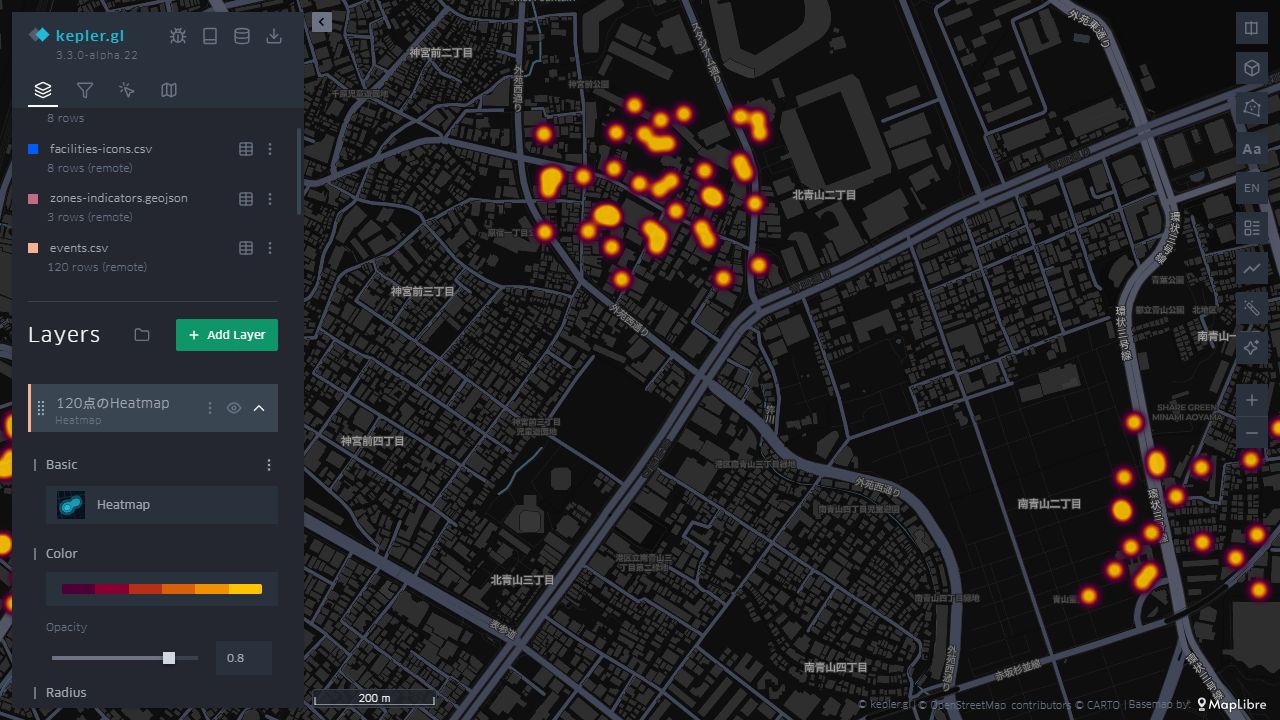
events.csvの120行を使います。A付近60、B付近40、C付近20行になるよう自作した教材です。weightの合計は300。実際の地域の人流や混雑を示すデータではありません。点の分布を動かさずに、設定による違いを見比べます。
Heatmapの基本設定
- events.csvを読み込み、120 rowsを確認します。
- Add Layerからheatmapを選び、緯度latitude・経度longitudeを対応させます。
- まず各点を同じ重みで表し、RadiusとOpacityを調整します。
- Radiusを小さくした図、大きくした図を比較します。地図の範囲とズームはそろえます。
- 重み付きにするときはweightを指定し、件数の図とは別の指標として名前を付けます。
Radiusを大きくすると離れた集積がつながりやすくなり、小さくすると個々の集積が分かれます。半径の単位やズーム時の挙動はUIと導入版で確認し、画面の見た目から「500m圏」などと決めつけないでください。徒歩圏や到達圏を求める計算とは別です。
重みの意味を先に決める
| 入力の扱い | 図で比較するもの | 注意 |
|---|---|---|
| 各点が同じ重み | 点の件数の集中 | 記録の多い場所が強くなる |
| weightで重み付け | 重みを加味した集中 | 1点の寄与が同じではない |
| 地区人口を点に置く | 人口を置いた代表点の寄与 | 地区内の居住位置を再現しない |
例えば1行が店舗でweightが売上なら、強い色は店の数だけでは決まりません。平均売上が高い場所を直接示すとも限りません。分子が大きいのか、件数が多いのかを分けたい場合は、Gridなどの集計値や元表も併用します。
2枚の赤色を、そのまま量の比にしない
日付やフィルターを変えると、表示の正規化や色の範囲の影響で、同じ赤でも同じ量とは限りません。見た目の赤い面積だけで「2倍に増えた」と結論づけるのは不適切です。比較では同じ設定を使い、件数などの集計も確認します。
観測がない場所の色が薄くても、活動がない証拠にはなりません。端末の取得率、観測地点の配置、時間帯の欠落が分布へ反映されます。また、海岸や道路の形を考慮した到達可能範囲が計算されているわけでもありません。
QGISとの対応と記録しておく設定
QGISのヒートマップ表現と近い目的ですが、計算条件や正規化が同一とは限りません。同じCSVを読んでも色が一致することを期待せず、半径・重み・表示範囲・色・対象期間を記録して再現します。
- 元の120行とフィルター後の件数を確認する。
- 重みなし/weight付きのどちらかを図に書く。
- 半径を2条件で比較して解釈が大きく変わらないか見る。
- 正確な量の比較には集計表や区画集計も添える。
参考資料
重みなしと重み付きを操作で分ける
確認環境の初期設定はweight based on=density、Weight Aggregation=Sumです。まずこの設定で各点を同じ重みとして見ます。教材のweightを使う場合は列をweightに切り替え、Weight AggregationがSumかも確認します。Meanへ変えた図とは意味が異なります。
Radiusは、同じ地図範囲のまま20と40など2条件で試すと違いが分かります。画面の数値をそのままメートルの到達圏と解釈しないでください。変更する項目を1つずつにすると、違いの原因を追えます。
コメント