
kepler.glは、位置情報を持つデータをブラウザー上で地図に表し、分布や違いを調べるためのツールです。「どこに多いか」「地域で違うか」「時間で変わるか」という都市の問いを、地図を操作しながら確かめられます。交通データだけでなく、公共施設、店舗、人口なども題材になります。
再点検:2026年11月17日。初回の3.3.0-alpha.21に加え、3.3.0-alpha.22の画面とJSON再読込を確認しました。設定欄が見えない場合は、Basic・Color・Radiusなどの見出しを開いてください。
この教科書では、機能を体系的に整理します。特定の物語を順番に追う必要はありません。この記事は全体像、CSVの記事は読み込み、Point・Iconの記事は地点の表現、と目的に応じて参照できます。GISやQGISを使ったことがなくても読めるように説明します。
確認環境はkepler.gl公式デモ、画面表示は3.3.0-alpha.21(2026年11月17日)です。開発途中の版のため、メニュー名や対応形式は変わることがあります。本文は英語表示の項目名に日本語の意味を添えています。
kepler.glでできることと、別の処理が必要なこと
| 調べたいこと | kepler.glでの入口 | 結果の読み方 |
|---|---|---|
| 施設の分布 | Point・Icon | 施設の所在地を表示。利用者数や充足度は別の情報 |
| 地域ごとの違い | Polygon | 区域に付いている値を表示。人口表の結合は必要に応じて事前に行う |
| 点の集中 | Grid・Hexbin・Heatmap・Cluster | 表示範囲や集約の大きさによって印象が変わる |
| 時間変化 | 時間フィルター・再生 | 観測条件や日時の意味をそろえて比較 |
| 地域間のつながり | Line・Arcなど | 起終点の関係。線が実際の走行経路とは限らない |
地図を重ねただけで、施設までの徒歩時間や政策の効果が計算されるわけではありません。住所から緯度経度を得る処理、区域への集計、道路上の経路計算などは、データによって別の準備が必要です。教科書では準備済み教材も配り、必要な前処理を区別します。
データとレイヤーは別のもの
データは元になる表や形状です。レイヤーは、それをどう地図に描くかという設定です。同じ施設表から、種類別の色を持つ点と、定員に応じた大きさの点を作れます。レイヤーを非表示にしても、元の施設がなくなったことにはなりません。
QGISを使ったことがある方には、データソースとシンボロジ付きレイヤーの関係に近い考え方です。ただし、kepler.glの保存形式や処理機能がQGISと同じという意味ではありません。
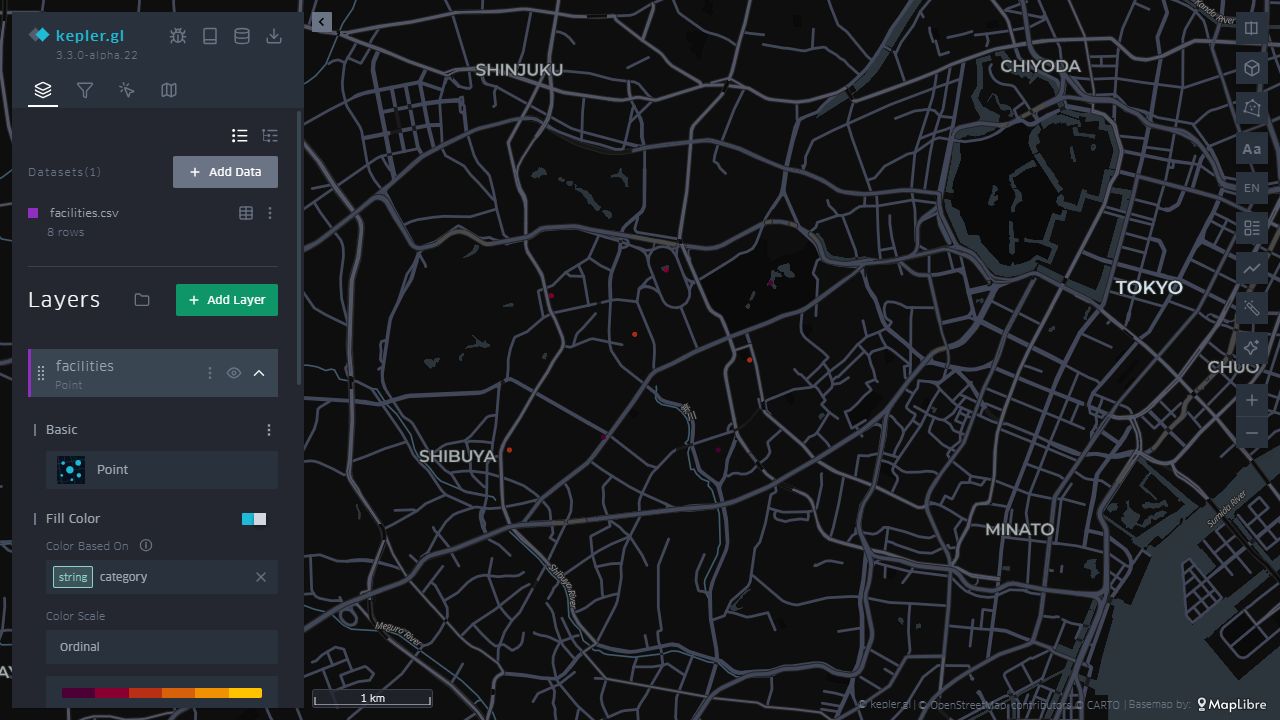
画面のどこで何をするか
| 項目 | 役割 |
|---|---|
| Datasets | 読み込んだデータと行数の確認 |
| Layers | 描画するレイヤーと必要列、色や大きさの設定 |
| Filters | 表示対象の絞り込み |
| Interactions | 地図上で表示する詳細情報など |
| Base map | 背景地図の設定 |
最初に試す方法
- 公式デモを開き、Add Dataから教材のCSVを選びます。
- 追加画面で対象ファイルとAuto create layersを確認し、Add Dataを押します。
- Datasetsで8 rowsを確認し、Layersでpointレイヤーを開きます。
- latにlatitude、lngにlongitudeが対応しているか確認します。
共通教材をダウンロード(ZIP)。展開してから使います。東京付近の座標ですが、施設・区域・人口・定員・線はすべて自作の架空データです。実在の施設や調査結果ではありません。教材データは利用・改変・再配布できます。背景地図の利用条件は配信元に従います。
仕事で使う前に決めること
最初は公開データやこの架空教材で試します。実案件では、公式デモを使うのか、委託先が用意した環境を使うのかを確認してください。公式デモはブラウザー側でデータを扱う設計ですが、背景地図や共有機能への接続、業務上のデータ利用条件まで一律に保証するものではありません。
作業を続けるための地図JSON、説明用の画像、元データは役割を分けて保存します。JSONにはデータと地図設定が含まれるため、設定だけのファイルと思って配布しないでください。
この教科書の使い方
機能を探すときは全体目次へ。まず地図を表示したい方はCSVの読込、手元に区域データがある方はGeoJSON、思った色分けができない方はデータ型とPointの設定を参照できます。各記事の末尾にも関連する次の記事を案内します。
参考:kepler.gl公式ユーザーガイド。操作例・教材・確認表は本記事用に作成しました。
初めての操作:教材を開いて設定へ進む
この実習はパソコンのブラウザーとマウスを基本に説明します。QGISのインストールやプログラムの入力は不要です。スマートフォンでは設定欄が狭いため、初回はパソコンをおすすめします。
- 教材のZIPをダウンロードします。Windowsでは保存したZIPを右クリックして「すべて展開」を選び、展開先のフォルダーを開きます。ZIP自体をkepler.glに読み込む手順ではありません。
- 公式デモを開きます。最初からAdd Data To Mapが出ていればその画面を使い、出ていなければ左のAdd Dataを押します。
- Load Filesのbrowse your filesからfacilities.csvを選びます。「Ready to add file to map」になったら、Auto create layersをオンにし、画面下のAdd Dataを押します。
- Datasetsに8 rows、LayersにPointが現れるか確認します。点が画面からはみ出すときは、右の−(Zoom out)で少し縮小します。
- レイヤー名の右端の矢印を押して設定を開きます。Basic、Fill Color、Radiusなどの見出しが折りたたまれていれば、その見出しをクリックして開きます。
- 別の種類を作るときはAdd Layerを押し、Data Sourceで対象ファイルを選び、Basic内の現在の種類(pointなど)を押して種類を選択します。新しいレイヤーができたら、元のレイヤーは必要に応じて目のアイコンで非表示にします。
設定パネルと保存メニューの入口
| 場所・表示 | 何をするか |
|---|---|
| 左上の積み重なった図形(Layers) | データとレイヤー、色や大きさを設定 |
| 左上の漏斗(Filters) | 種類・数値・日時で対象を絞る |
| 左上のInteractions | TooltipやBrush、凡例などを設定 |
| 左上の地図の図形(Base map) | 背景地図を変更 |
| 左側パネル最上部の下向き矢印 | Export Image / Export Data / Export Mapなどを開く |
図形にカーソルを合わせると機能名が表示されます。左側パネルが隠れているときは、左端の開閉矢印で戻します。作業を残すには、下向き矢印→Export Map→JSON→Export。詳しい再開手順はJSON・CSV保存の記事を参照してください。
コメント