
Polygonを使い、3地区の人口と高齢者割合を色分けします。人数と割合で結論が変わる教材から、区域属性・色分類・3D表示の読み方を整理します。
対象はGIS未経験者を含む、都市データを地図で調べたい方です。操作の確認環境は公式デモの3.3.0-alpha.21(2026年11月17日)。開発版のため、導入環境によって項目名や利用できる機能は異なります。
都市データの共通教材をダウンロード(ZIP)。展開して使ってください。施設・区域・人口・イベント・起終点・軌跡はすべて自作の架空データです。実在の地域の評価や実際の移動を表しません。教材の利用・改変・再配布は可能です。背景地図の権利と利用条件は各配信元に従ってください。
この実習で使うファイル:zones-indicators.geojson。ZIPを展開してから選びます。別の実習のフィルターやレイヤーが残っている場合は、新しいタブの空の地図で始めるか、表示状態を確認してください。初回の画面操作は共通の操作案内を参照できます。
Polygonは、区域に付いている値を描く機能
施設の点を並べるPointに対して、Polygonでは地区や町丁目などの面を表示します。色に人口や割合を割り当てれば、区域間の違いを比較できます。ただし、面を読み込んだだけで中にある点を数えたり、別の表を自動結合したりするわけではありません。区域ごとの値を属性として用意します。
3地区の人数と割合を比べる
| 地区コード | 人口(人) | 高齢者数(人) | 高齢者割合(%) |
|---|---|---|---|
| 001 | 1200 | 300 | 25 |
| 002 | 1800 | 180 | 10 |
| 003 | 1000 | 250 | 25 |
zones-indicators.geojsonには、この表と3つの矩形を入れています。older_pctはolder_people÷population×100で事前計算済みです。人口なら002地区が最大、高齢者割合なら001・003地区が同じ最大になります。「大きい地域はどこか」という問いでも、指標を変えると答えが変わる例です。区域の形は説明用で、行政界ではありません。
区域を読み込み、色の列を指定する
- Add Dataからzones-indicators.geojsonを追加し、Datasetsの3 rowsを確認します。
- Layersで自動作成されたレイヤーの右端の矢印を開きます。種類がpolygon、GeoJSON列が_geojsonに対応するか確認します。
- Fill Colorを有効にし、color based onにpopulationを指定します。
- Color Scaleと凡例を確認し、人口が多い側に濃い色を使うなど、意味の通る配色にします。
- older_pctへ切り替え、001と003が同じ値、002が低い値として表れるか確認します。
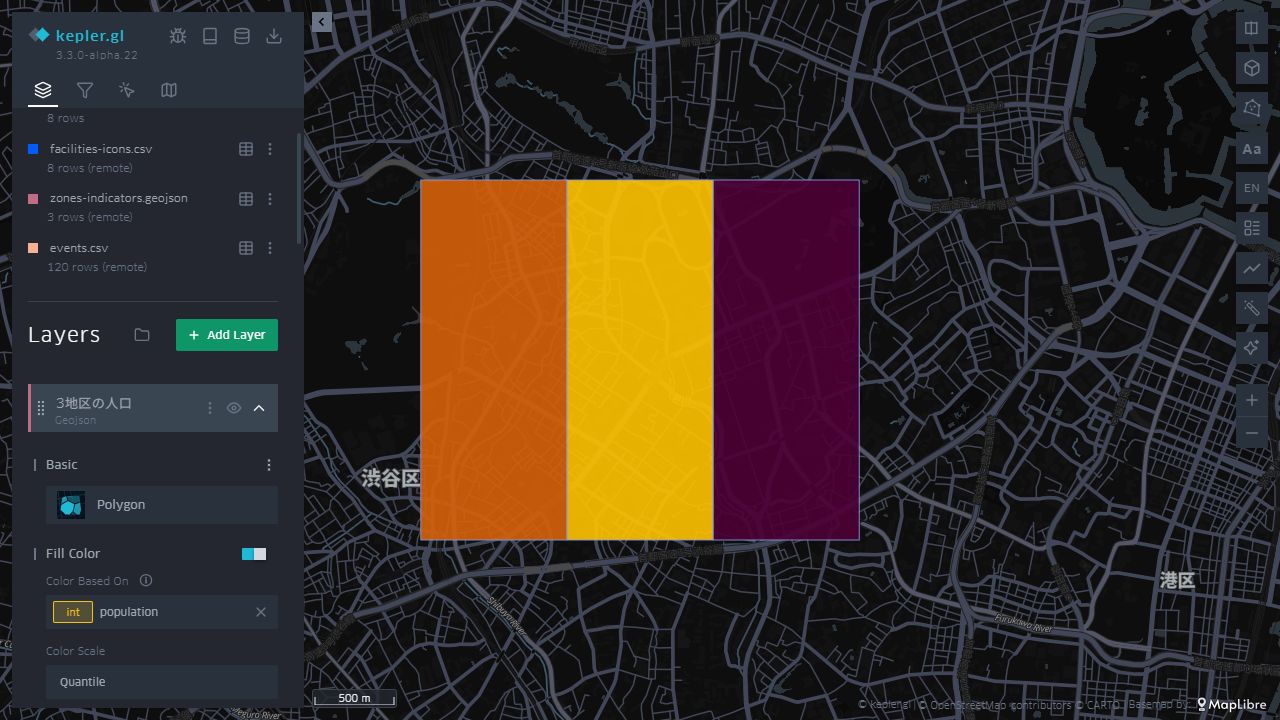
数値列の自動選択が目的に合っているとは限りません。値が3つだけの教材では、階級数を多くしても情報は増えません。Quantileは順位に基づく区分なので、等間隔の数値区間と同じ意味ではありません。分類名と境界値も記録します。
高さを使うときは、立体の意味を説明する
Heightを有効にしてheight based onへ人口などの列を設定し、地図の3D表示を使うと区域を持ち上げて表せます。Elevation Scaleは見やすさの倍率であり、人口が建物の高さに変わったわけではありません。人口を高さに割り当てた場合は「高さは人口を表す」と明示します。
立体表示は遠い区域が隠れやすいため、数値を正確に比較する資料では2Dの色分けや表も残します。地区の広さが異なる実データで人口総数を塗ると、面積の大きな地区が強く見えることもあります。人口密度を使う場合は、先に適切な方法で面積を求め、単位をそろえて人口÷面積を計算してください。
QGISとの対応と確認項目
QGISの段階に分けた色分けに近い用途ですが、区域内の点の集計や属性結合は別の処理です。必要ならQGISやPythonで準備したGeoJSONを使います。
- 地区コード001〜003の3区域がそろっているか。
- 人数と割合のどちらを描いているか、単位まで凡例に書けているか。
- 同じ値は同じ色になるか。ゼロと欠測が混ざっていないか。
- 塗りを薄くしすぎて背景地図の色を数値の違いと誤解させていないか。
参考資料
割合へ切り替えるときの確認
Fill Colorの色に使う列をpopulationからolder_pctへ変更します。データソースや形状列はそのままです。人口の単位は人、割合は%なので、レイヤー名も「人口」から「高齢者割合」へ変更します。図の初期配色をそのまま意味のある濃淡と決めつけず、Color Scaleと配色、凡例を合わせて確認してください。


コメント