
CSVが主に表を渡す形式なのに対して、GeoJSONは点・線・面の形状と属性を一緒に持てる形式です。町丁目の区域、施設の位置、説明用の線などをkepler.glへ渡すときに使えます。この記事では形状と属性の読み方、読込後の確認点を整理します。
確認環境はkepler.gl公式デモ、画面表示は3.3.0-alpha.21(2026年11月17日)です。開発途中の版のため、メニュー名や対応形式は変わることがあります。本文は英語表示の項目名に日本語の意味を添えています。
共通教材をダウンロード(ZIP)。展開してから使います。東京付近の座標ですが、施設・区域・人口・定員・線はすべて自作の架空データです。実在の施設や調査結果ではありません。教材データは利用・改変・再配布できます。背景地図の利用条件は配信元に従います。
この実習で使うファイル:zones.geojson。ZIPを展開してから選びます。別の実習のフィルターやレイヤーが残っている場合は、新しいタブの空の地図で始めるか、表示状態を確認してください。初回の画面操作は共通の操作案内を参照できます。
Point・LineString・Polygonの違い
| 形状の型 | 表すもの | 教材 |
|---|---|---|
| Point | 一つの位置 | facilities.geojson:8施設 |
| LineString | 座標を順につないだ線 | sample-line.geojson:1本 |
| Polygon | 閉じた境界を持つ面 | zones.geojson:3地区 |
ここでいうPointなどはGeoJSONの形状の型です。kepler.glの画面にあるPointレイヤーやPolygonレイヤーの名前と、常に1対1で対応するわけではありません。GeoJSONの点や線でも、データの認識方法によってPolygon系のレイヤーで表示される場合があります。形状列と実際の表示を確かめます。
geometryが形、propertiesが属性
{
  "type": "Feature",
  "geometry": {"type": "Point", "coordinates": [139.703, 35.664]},
  "properties": {"facility_id": "F001", "name": "サンプル施設1", "category": "park"}
}coordinatesはこの例では経度、緯度の順です。ファイル内では座標を数値で記録します。複数の地物をまとめるFeatureCollectionはfeaturesという配列を持ち、その中に一つずつFeatureを並べます。教材の8施設もこの構造です。
QGISでは、geometryを地物の形、propertiesを属性テーブルの各列と考えると対応をつかみやすくなります。ただし、QGISプロジェクトのレイヤー設定をそのままGeoJSONに保存するわけではありません。
zones.geojsonを読み込む
- Add DataのLoad Filesで、展開したzones.geojsonを選びます。
- 追加待ちの対象を確認し、Add Dataを押します。
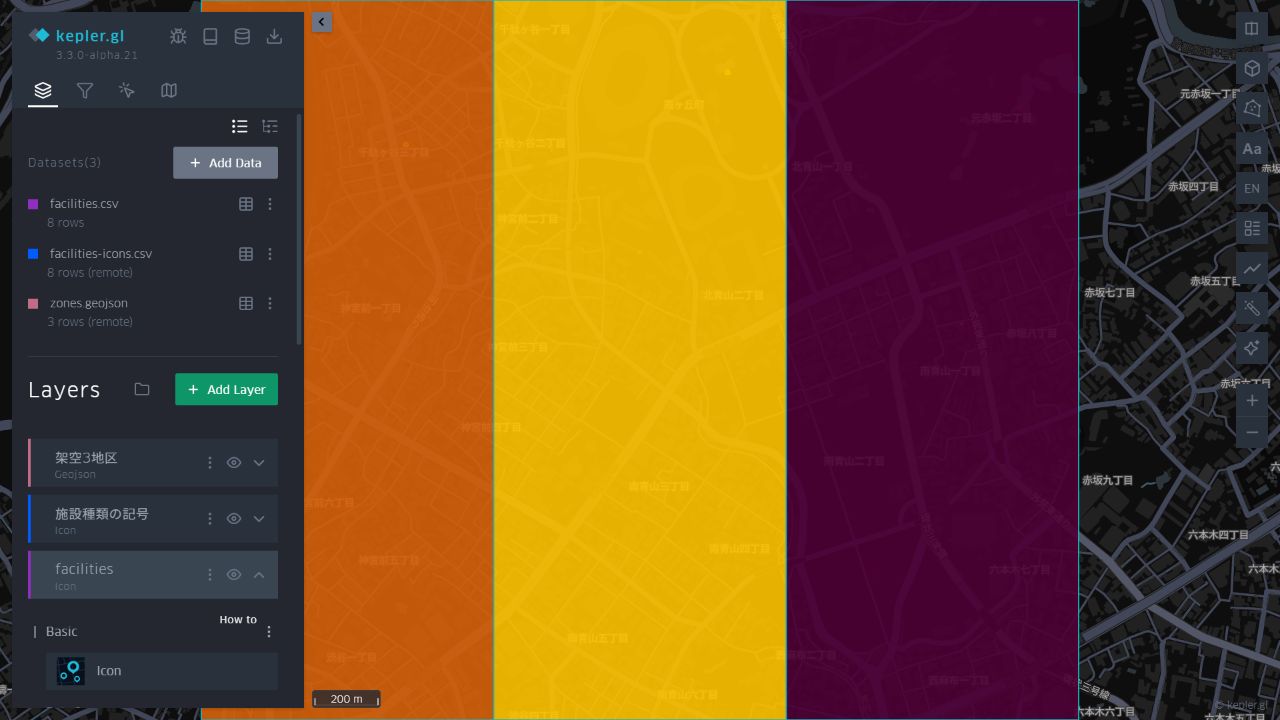
- Datasetsで3行であることを確認します。
- 自動作成されたレイヤーを確認します。作られなければAdd LayerでPolygonを選び、形状の列を指定します。
- 日本の東京付近に、南北に長い3つの長方形が並ぶことを確認します。
属性を確認する
| zone_code | population |
|---|---|
| 001 | 1200 |
| 002 | 1800 |
| 003 | 1000 |
人口の合計は4000人です。これらは教材上の設定値です。populationが数値として認識されていることと、zone_codeが識別子であることを確認します。人口が多い地区を色分けする操作の詳しい説明は、Polygonの記事で扱います。今回は形状と値が読み込めたかまでを確認します。
複数データを重ねるときの注意
施設CSVと地区GeoJSONを同じ地図に追加すれば、施設と地区の位置関係を見られます。しかし、重ねただけで各地区の施設数や人口当たり施設数が計算されたわけではありません。表同士の結合や区域別の集計が必要な分析では、必要な前処理を明確にします。
表示レイヤーの順序や不透明度にも注意します。塗りつぶした区域が上にあると、下の点が見えにくくなることがあります。施設が消えたと判断する前に、表示状態とレイヤーの重なりを確認してください。
失敗しやすい点と確認値
- 経度緯度が逆になっていないか。入力形状はWGS 84の小数度で用意する。
- Polygonの外周は最初と最後の座標を一致させ、閉じる。複雑な形はGISツールで妥当性を確認する。
- GeoJSONの拡張子だけを変えても、別形式から変換されたことにはならない。
- 行数は施設8、地区3、線1。各ファイルは別々のFeatureCollection。
- JSONのカンマや引用符を壊さない。文字列のコードと数値を混同しない。
地理データのGeoJSONと、kepler.glから保存する地図JSONは別のものです。前者は形状と属性、後者は地図を再開するためのデータと表示設定を含む形式です。用途に合うファイルを残しましょう。
参考:公式:GeoJSONの追加。操作例・教材・確認表は本記事用に作成しました。
形状列が見つからない場合
レイヤー設定のBasicを開きます。GeoJSON入力では形状が_geojsonという列に入り、polygonのColumnsでGeoJSON側を使います。CSV用のlat・lngへ無理に割り当てる必要はありません。区域の色分けは公開済みのPolygonの記事で実習できます。
コメント