
緯度・経度の入ったCSVから、QGISで点の地図を作ります。Xには経度、Yには緯度を指定し、読み込み後に件数と座標を確かめるところまでが今回の実習です。
確認環境はWindows・QGIS 3.28.15です。画面名は版によって異なります。3.28は旧版なので、新規導入は公式ダウンロード案内を確認してください。教材は架空の5地点で、実在の施設や調査結果を表しません。
完成図とダウンロード教材
CSV・完成例のQGISプロジェクトをダウンロード(ZIP)
- points.csv:自分で読み込む入力データ(UTF-8)
- points.gpkg:点に変換した完成データ
- points-example.qgs:完成例。points.gpkgと同じフォルダーで開きます
- README.md:教材の説明。利用・改変・再配布は自由です
ZIPを展開してから作業します。最初は完成例を開かず、空のプロジェクトにpoints.csvを読み込むと、設定の意味を確認できます。
1.CSVの列を確かめる
id,name,longitude,latitude
P01,サンプルA,139.700,35.660
P02,サンプルB,139.710,35.665
P03,サンプルC,139.720,35.670
P04,サンプルD,139.730,35.675
P05,サンプルE,139.740,35.680
longitudeが経度、latitudeが緯度です。度分秒ではなく小数の「度」で記録しています。サンプルは東京付近の座標ですが、地点名も位置も教材用です。小数点はピリオド、列の区切りはカンマです。
2.CSVテキストとして読み込む
- QGISの「レイヤ」→「レイヤを追加」→「CSVテキストレイヤを追加」を開きます。データソースマネージャの「CSVテキスト」からも開けます。
- ファイル名に、展開したpoints.csvを指定します。
- 文字コードをUTF-8、ファイル形式をCSV(コンマで区切られた値)にします。
- 「最初の行は属性名」を有効にし、プレビューにid・name・longitude・latitudeの4列が出ることを確認します。破棄するヘッダ行数は0です。
- ジオメトリ定義で「ポイント座標」を選び、次の表のように設定します。
| 設定 | 今回の値 | 確認する意味 |
|---|---|---|
| X値 | longitude | 経度。139.700〜139.740 |
| Y値 | latitude | 緯度。35.660〜35.680 |
| ジオメトリのCRS | EPSG:4326 – WGS 84 | このCSVの座標の定義 |
| 度分秒を使う | 無効 | 今回は小数の度 |
「追加」を押し、読み込み後にダイアログを閉じます。点が見えなければレイヤー名を右クリックして「レイヤの領域にズーム」を選びます。
3.5件と位置を検算する
レイヤーを右クリックして属性テーブルを開きます。選択やフィルターを解除した状態で5件あるか、P01〜P05に重複がないかを確認します。P01の経度139.700・緯度35.660、P05の経度139.740・緯度35.680を元CSVと照合してください。
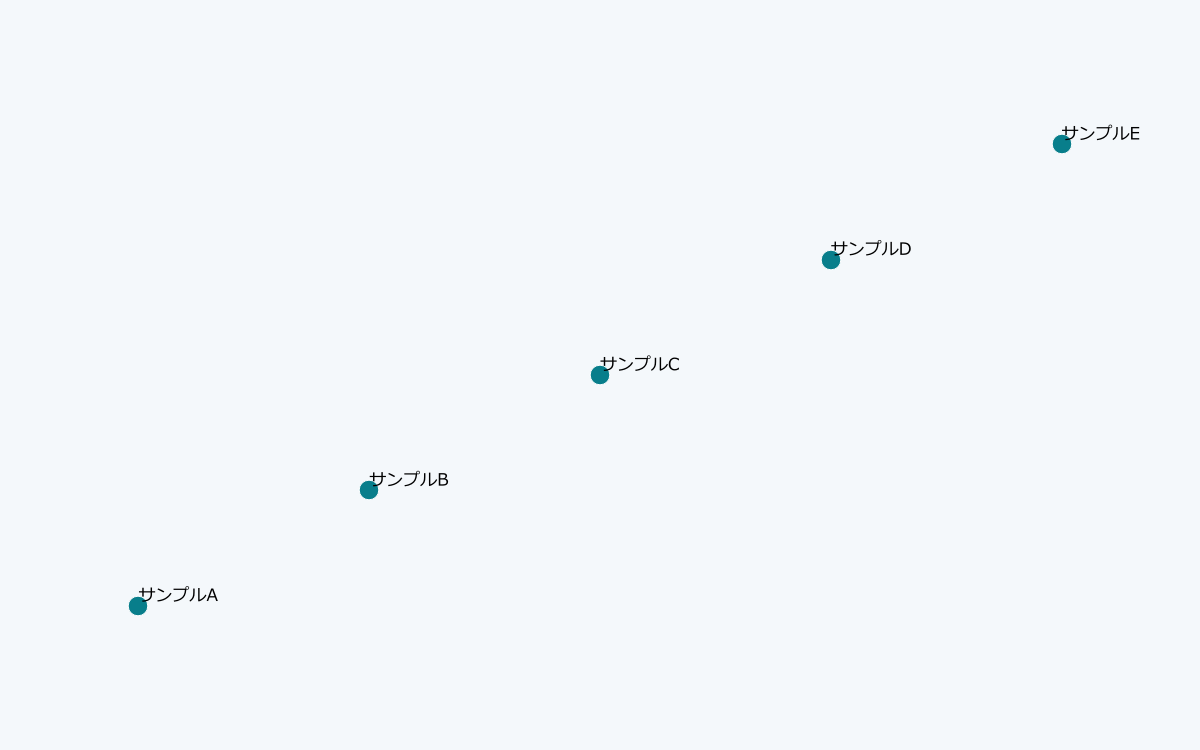
標準の北向き表示では、AからEへ東北方向に並びます。点の色やラベルは設定によって違っても、件数と座標は一致するはずです。地点名を表示する場合は、レイヤープロパティの「ラベル」で単一定義を選び、値にnameを指定します。
4.必要ならGeoPackageへ保存する
CSVの点レイヤーは元CSVを参照しています。レイヤー名を右クリック→「エクスポート」→「地物の保存」で、形式をGeoPackage、保存先とレイヤー名を指定します。この実習ではCRSをEPSG:4326のまま保存できます。保存したレイヤーを読み直し、5件あることを確認します。
Ctrl+Sで保存するQGISプロジェクトは、データの参照先や見た目の設定を記録するものです。CSVやGeoPackageそのものを一つに埋め込む操作ではありません。共有時はプロジェクトと参照データを一緒に渡してください。
うまく表示されないとき
- 日本語が文字化け:今回のCSVはUTF-8です。Shift_JISなど別の文字コードになっていないか確認します。
- 表だけ読み込まれた:「ジオメトリなし」ではなく「ポイント座標」を選びます。
- 遠くへ飛ぶ:X/Yの取り違え、数値の桁、元データのCRSを確認します。プロジェクトCRSを変更するだけでは、入力座標の誤った定義は直りません。
- 0件や一部欠ける:区切り文字、空欄、緯度経度の数値形式を確認します。
次の実習へ
次は地域コードを使ったCSVの属性結合です。公開済みの実習はQGISの教科書に学習順で並びます。点の読み込みと、既存の地区ポリゴンへの表の結合は別の操作です。

コメント