
ツールチップの表示列を選び、地図から元の施設情報を確認します。Brushingとの使い分けと、情報を非表示にすることとデータを除くことの違いも説明します。
対象はGIS未経験者を含む、都市データを地図で調べたい方です。操作の確認環境は公式デモの3.3.0-alpha.21(2026年11月17日)。開発版のため、導入環境によって項目名や利用できる機能は異なります。
都市データの共通教材をダウンロード(ZIP)。展開して使ってください。施設・区域・人口・イベント・起終点・軌跡はすべて自作の架空データです。実在の地域の評価や実際の移動を表しません。教材の利用・改変・再配布は可能です。背景地図の権利と利用条件は各配信元に従ってください。
この実習で使うファイル:facilities.csv(Brushingはod-flows.csv)。ZIPを展開してから選びます。別の実習のフィルターやレイヤーが残っている場合は、新しいタブの空の地図で始めるか、表示状態を確認してください。初回の画面操作は共通の操作案内を参照できます。
地図の全体像から、1件の意味へ戻る
色や大きさだけでは、具体的にどの施設がどの値か分かりません。Tooltipは地図上の対象にカーソルを合わせて属性を読む機能です。Brushingはカーソル周辺などの関係を強調して探索する機能です。表示の探索と、条件を定義したデータ抽出を区別して使います。
ツールチップに載せる列を選ぶ
| 列 | 表示する理由 | 注意 |
|---|---|---|
| facility_id | 元表の行と対応させる | 名前が同じ施設を識別 |
| name / category | 対象の名前と種類を読む | 記号と分類の意味を確認 |
| capacity_people | 色や大きさの値を確認 | 教材上の定員。利用者数ではない |
| observed_at | 記録時点を確認 | 施設の開設日とは異なる |
8施設の情報を確認する操作
- facilities.csvのPointレイヤーを用意します。
- Interactionsを開き、Tooltipを有効にします。
- 対象データセットの表示列を選び、facility_id、name、category、capacity_peopleなど必要な列を残します。
- 地図の点へカーソルを合わせ、元CSVの値と照合します。
- 必要なら点をクリックして情報を固定し、別の施設と比較した後に固定を解除します。
確認例はF005です。categoryはlibrary、capacity_peopleは300。大きな円に見える理由が「実際に利用者が多いから」ではなく、定員列の設定であることを確かめられます。点が重なって選びにくい場合は、拡大やフィルターで対象を少なくしてから照合します。
Brushingでつながりを探す
od-flows.csvのArcを使うと、重なった起終点の関係を探索できます。InteractionsのBrushingを有効にし、対象周辺へカーソルを動かして、どの線が強調されるか確認します。表示される距離やモードの設定があれば、その意味と単位も読みます。
基本ガイドではTooltipとBrushingは同時に使えないため、属性を読みたいときはTooltipへ、関係を強調したいときはBrushingへ切り替えます。カーソルの近くが明るく見えることを、指定区域に含まれる行を厳密に抽出した結果とは扱わないでください。
見せる情報と、渡すデータは別
ツールチップから列を外しても、元データや保存したJSON・HTMLからその列が消えるとは限りません。実務で公開してはいけない氏名や識別子がある場合は、表示項目だけで隠すのではなく、配布用データから必要な範囲で除外・集計した上で地図を作ります。
列を詰め込みすぎると、地図上の説明が読みにくくなります。量の列は単位、日時は時点、分類は定義が伝わるようにします。コードを表示するだけで読者に意味が通じるとは限らないので、必要なら説明用の列を事前に追加します。
QGISとの対応と確認項目
QGISの地物情報表示やマップチップに近い用途です。属性表を読む補助として使い、地図の色や大きさだけから推測した意味を元値で確認します。
- 少なくとも1件、IDと属性を元表と照合したか。
- 表示する数値の単位と日時の意味が分かるか。
- Tooltipを隠す操作を、データの匿名化と混同していないか。
- Brushingの強調と、条件抽出の結果を区別して説明したか。
参考資料
Tooltipの見出しを開いて列を見る
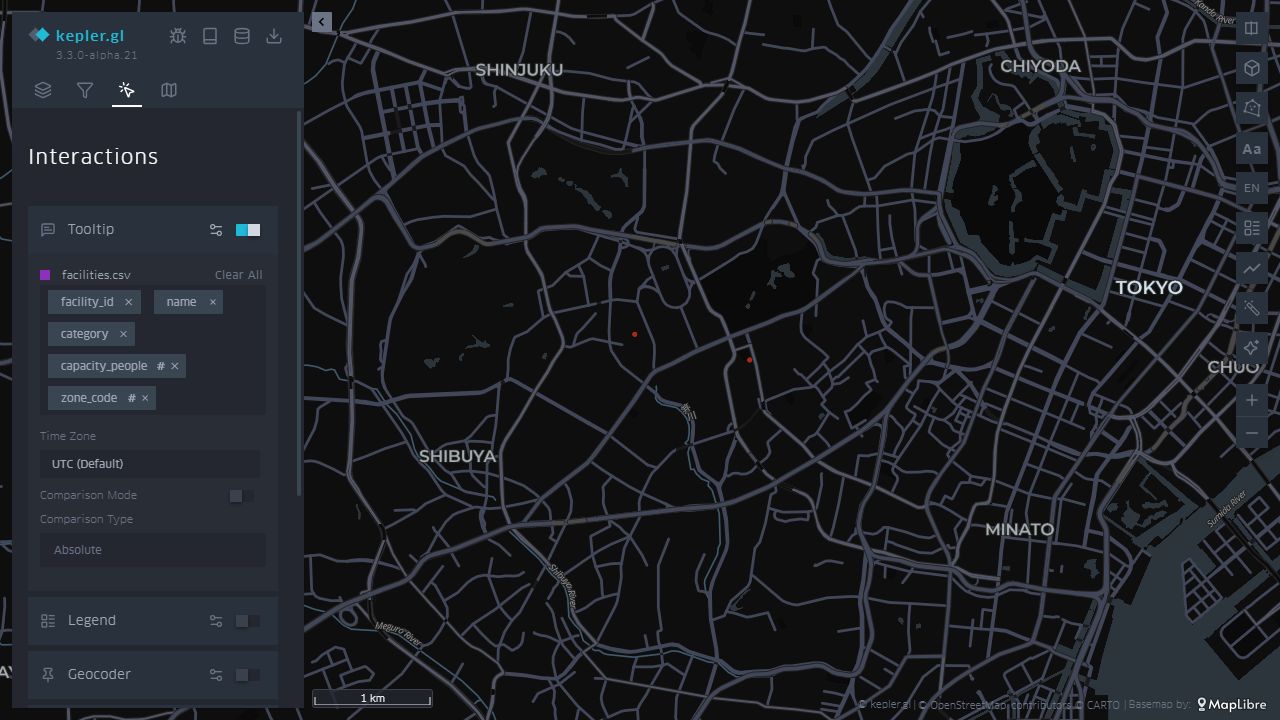
Interactionsへ移ったら、スイッチをオンにするだけでなくTooltipの文字をクリックして設定を開きます。facilities.csvの欄で表示列を確認します。初期表示にfacility_id、name、category、capacity_peopleがあれば、まずそのまま元表との照合に使えます。必要な日時などは表示列へ追加します。
確認環境ではBrushingの見出しはBrushです。属性を読むときはTooltip、カーソル周辺の関係を強調するときはBrushを使い、両方が意図通り動かないときは片方をオフにして切り替えます。表示列の削除は元データの列を削除する操作ではありません。
コメント