
施設や観測地点の一覧に緯度と経度があれば、CSVから点の地図を作れます。この記事では8施設の教材を使い、読込、座標の対応、行数の確認までを行います。自動で地図が出ても、そのまま正しいと判断せず、元表と照合することが目的です。
確認環境はkepler.gl公式デモ、画面表示は3.3.0-alpha.21(2026年11月17日)です。開発途中の版のため、メニュー名や対応形式は変わることがあります。本文は英語表示の項目名に日本語の意味を添えています。
共通教材をダウンロード(ZIP)。展開してから使います。東京付近の座標ですが、施設・区域・人口・定員・線はすべて自作の架空データです。実在の施設や調査結果ではありません。教材データは利用・改変・再配布できます。背景地図の利用条件は配信元に従います。
この実習で使うファイル:facilities.csv。ZIPを展開してから選びます。別の実習のフィルターやレイヤーが残っている場合は、新しいタブの空の地図で始めるか、表示状態を確認してください。初回の画面操作は共通の操作案内を参照できます。
CSVで用意する列
facility_id,name,category,capacity_people,longitude,latitude
F001,サンプル施設1,park,120,139.703,35.664| 列 | 意味 | 扱い |
|---|---|---|
| facility_id | 施設を識別するID | F001〜F008。重複なし |
| name | 施設名 | 日本語の表示用文字列 |
| category | park / library / clinic | 種類の分類 |
| capacity_people | 教材上の定員(人) | 数値。合計1200 |
| longitude / latitude | 経度 / 緯度 | 小数の度。元の座標はWGS 84経緯度 |
| zone_code | 地区コード | 計算しない識別子。先頭0に注意 |
| observed_at | 教材上の記録日時 | タイムゾーンを含む表記 |
住所だけの表は、そのまま同じ手順では点になりません。先に位置情報を付ける必要があります。平面直角座標のX・Yを、名前だけlongitude・latitudeに変えるのも誤りです。座標の変換と列名の変更は別の操作です。
Load Filesから読み込む
- ZIPを展開し、facilities.csvを用意します。
- 公式デモのAdd Dataを開き、Load Filesでbrowse your filesを選びます。
- facilities.csvが追加待ちの一覧にあることを確認します。
- Auto create layersを有効にして、画面下のAdd Dataを押します。
- 左側Datasetsのfacilities.csvに8 rowsと表示されることを確かめます。
ファイルを選択しただけでは、まだ地図に追加されていない場合があります。追加待ちの一覧と、Datasetsに登録された状態を分けて確認してください。別の地図を作業中なら、同じファイルを重複して追加しないようデータ名も確認します。
LatitudeとLongitudeの対応を確認する
Layersに自動作成されたレイヤーの右端の矢印(Layer settings)を開きます。Basicのレイヤー種類がpoint、latがlatitude、lngがlongitudeになっているかを確認します。自動認識されなければAdd LayerでPointを選び、必要列を指定します。
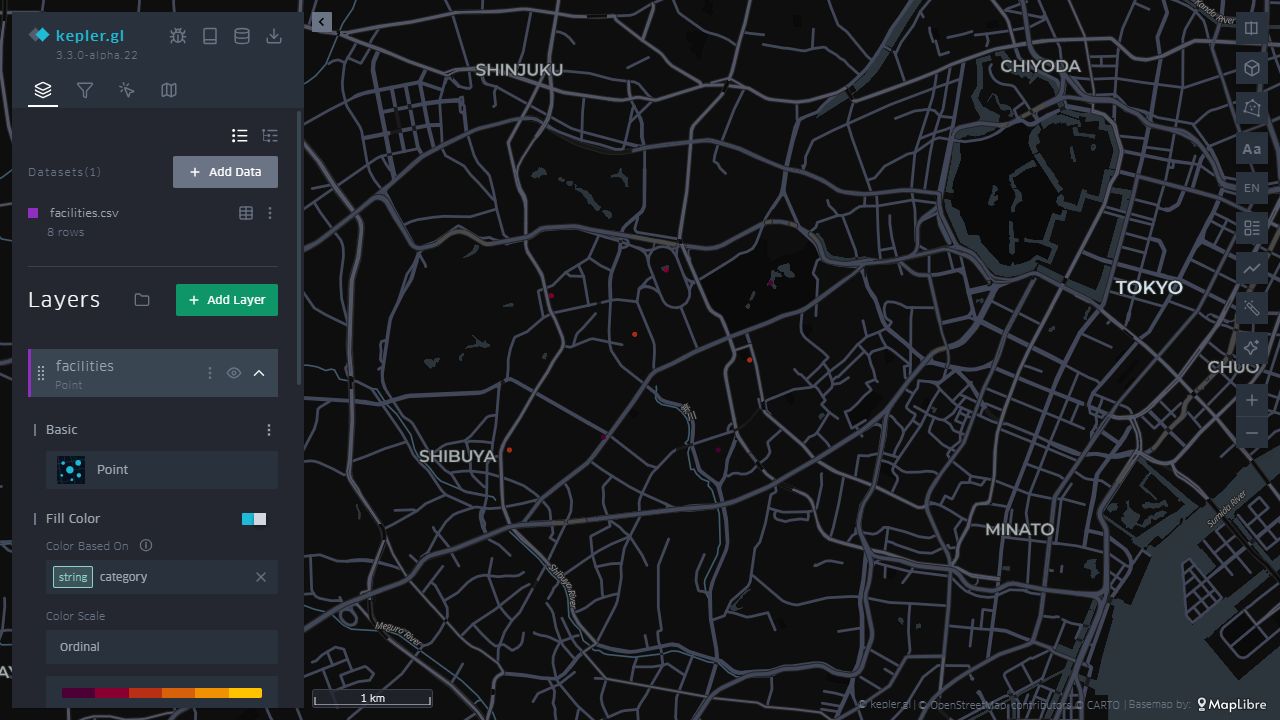
Latitudeは緯度、Longitudeは経度です。教材では緯度35.664〜35.678、経度139.703〜139.728です。日本付近では緯度と経度の桁が違うため取り違えを見つけやすいですが、世界中のどのデータでも桁だけで判定できるわけではありません。
QGISのCSVテキスト読込でXに経度、Yに緯度を対応させる操作に近い部分です。kepler.glでは画面にlat・lngと書かれるため、X/Yの順番を暗記するより、列が表す値を確認します。
読み込めたかを検算する
- 元のCSVは8施設で、facility_idがF001〜F008まで重複なく存在する。
- categoryはpark3件、library2件、clinic3件。
- capacity_peopleの元表の合計は1200。
- F001の座標が経度139.703・緯度35.664。
- 表示範囲が東京付近になり、架空の点として位置関係が確認できる。
8 rowsは表の行数です。点が重なったり画面外にあったりすると、目で数えた記号の数は一致しないことがあります。行数、座標、欠測を確かめてから、必要ならズームや表示範囲を調整します。
表示されないときに確認する順番
| 症状 | 確認すること |
|---|---|
| 表だけ追加された | Pointのレイヤーが存在するか、必要列が設定されているか |
| 場所がおかしい | lat/lngの取り違え、座標系、度分秒と小数度の違い |
| 一部の点がない | 座標の空欄や文字列、フィルター、重なり、レイヤーの表示状態 |
| 日本語が読めない | 元ファイルの文字コード。教材はUTF-8 BOM付き |
地図の色や半径は、読込の正否とは別です。まず行数と場所を確認し、次にPointの設定で種類や定員を表現します。ブラウザーを閉じる前には、元CSVを残し、続きの作業が必要なら地図JSONも保存してください。
参考:公式:データの追加。操作例・教材・確認表は本記事用に作成しました。
点が小さい・範囲からはみ出す場合
まず右の−(Zoom out)で教材の全体を見ます。点が小さく見分けにくければ、PointのRadius欄を開き、数値を少し大きくします。変更は見た目の設定であり、施設の実際の広さを変更したことにはなりません。8 rowsは読込元の8行で、フィルター後の記号数を表示する欄ではありません。
コメント