
地図JSONとCSVを用途で分けて保存します。8施設の再読込とpark3施設の抽出を例に、フィルター・出力行数・含まれるデータを確認します。
対象はGIS未経験者を含む、都市データを地図で調べたい方です。操作の確認環境は公式デモの3.3.0-alpha.21(2026年11月17日)。開発版のため、導入環境によって項目名や利用できる機能は異なります。
都市データの共通教材をダウンロード(ZIP)。展開して使ってください。施設・区域・人口・イベント・起終点・軌跡はすべて自作の架空データです。実在の地域の評価や実際の移動を表しません。教材の利用・改変・再配布は可能です。背景地図の権利と利用条件は各配信元に従ってください。
この実習で使うファイル:facilities.csv。ZIPを展開してから選びます。別の実習のフィルターやレイヤーが残っている場合は、新しいタブの空の地図で始めるか、表示状態を確認してください。初回の画面操作は共通の操作案内を参照できます。
再編集する地図と、集計に使う表を分ける
地図を保存したつもりで画像だけ残すと、次の日に色やフィルターを調整できません。一方、CSVだけでは地図の表示設定を再現できません。作業用の地図JSON、元データ、抽出結果、説明用画像を役割ごとに管理します。
| 形式 | 残せるもの | 用途 |
|---|---|---|
| 地図JSON | データとレイヤー・フィルターなどの設定 | 作業を再開する |
| CSV | 表の行と列 | 集計・照合・別ツールへ渡す |
| 画像 | ある時点の見た目 | 資料に貼る |
| HTML | 閲覧用の操作できる地図 | ブラウザーで見てもらう |
JSONとGeoJSONは用途が違う
拡張子が.jsonでも、kepler.glの地図JSONと、地物の形状を表すGeoJSONは同じ形式ではありません。GeoJSONは形状と属性、地図JSONはデータと表示設定を持ちます。ファイル名だけで判断せず、作成方法と用途をメモします。
地図JSONを保存して再開する
- facilities.csvのPointを用意し、レイヤー名、色、Tooltipを設定します。
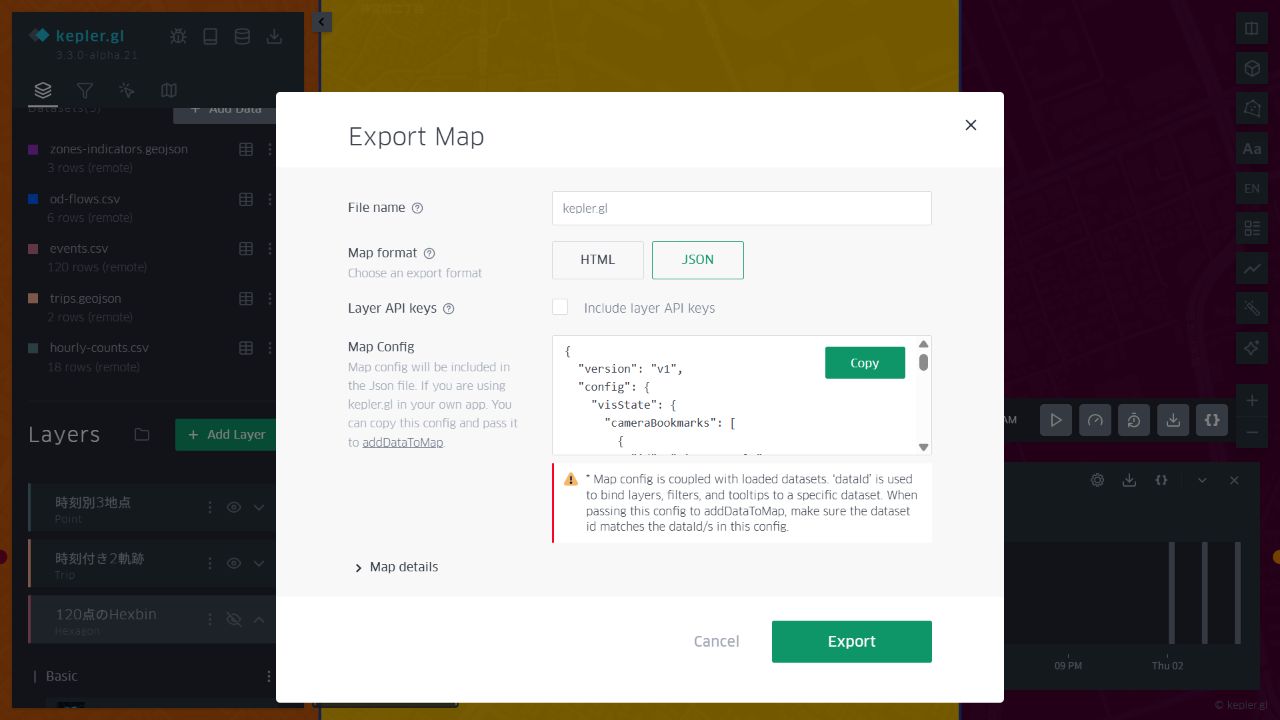
- 保存・出力のメニューからExport Mapを開き、JSONを選びます。
- データを含める設定がある場合は内容を確認し、再開用として保存します。
- 別の空の地図で保存したJSONをAdd Dataから読み込みます。
- 8施設、レイヤー名、色、ツールチップ、フィルターを照合します。元の作業画面を閉じる前に再読込を試します。
単に「ダウンロードできた」だけでは復元確認になりません。たとえば条件付きの地図で2施設しか出なければ、読込漏れではなく保存したフィルターが原因かもしれません。データ行数と表示対象を分けて確認します。
全体と抽出後のCSVを書き分ける
- facilities.csvでcategoryをparkに絞ります。
- Export Dataを開き、対象データセットを選びます。
- 全データか、フィルター後だけかを選び、ファイル名に区別を付けます。
- 書き出したCSVを別の表計算ソフトやPythonで開き、データ行数を確認します。
- 全体は8行、parkだけは3行になるかを元表と照合します。ヘッダーはデータの1行に数えません。
文字コード、IDの先頭0、日時、空欄も確認します。表計算ソフトで開いた際の自動変換によって、保存前の値と見え方が変わることもあります。元CSVを上書きせず、出力ファイルを分けると原因を追いやすくなります。
集約レイヤーの見た目と、CSVの行は同じとは限らない
GridやHexbinを表示していても、Export Dataがその区画の集計表を書き出すとは限りません。出力対象はどのデータセットか、元の点の行なのか、集計した行なのかを確認します。固定した区画の集計表が必要なら、別の集計処理も検討します。
QGISのプロジェクト保存と似た目的ですが、kepler.glのJSONには元データが含まれることがあります。設定ファイルだから小さくて安全、と考えて共有しないでください。非表示のレイヤーやツールチップから外した列も、保存対象を確認する必要があります。
再開用の保存メモ
- 元データ名・取得日・利用条件。教材なら架空データの版。
- 地図JSONの作成日とkepler.glの確認版。
- 有効なフィルター、対象期間、表示する列。
- 再読込で確認した行数とレイヤー名。
参考資料
最後はCopyではなくExportを押す
保存・出力は、左側パネル最上部の下向き矢印から開きます。画面右下の縮尺や、ブラウザー自体の保存メニューとは別です。
Export Mapでjsonを選び、File nameへ任意の名前を入れてExportを押します。拡張子は自動で付きます。Map Config欄のCopyは設定のコピーであり、データを含む地図ファイルの保存を終える操作ではありません。
今回の再点検では8施設のJSONを書き出し、datasetsに8行、configに分類色の設定があることを確認し、別の空のデモ画面へ読み込んで復元できました。再開時もLoad Files→保存したJSONを選択→Ready to add file to map→Add Dataまで進めます。既存の地図へ重ねず、初回は新しいタブの空の地図で試してください。
CSVをparkだけで書き出す実習は、category=parkだけの状態で行います。定員150以上の条件も残っていると3行ではなく2行になります。Export Dataで対象をfacilities.csv、Data Typeをcsv、Filter DataをFiltered dataにしてからExportします。Unfiltered Dataなら元の8行です。
コメント