
QGISで色分けした地図を、あとから編集できる形で保存し、凡例・出典付きのPDFや画像として渡せるようにします。「プロジェクト」「地理データ」「配布用のPDF」は役割が違うので、保存先を分けておくと迷いません。
確認環境はWindows・QGIS 3.28.15です。メニュー名は版によって異なります。この旧版を新たに入れる必要はありません。教材の12地区と人口はすべて架空で、実測統計ではありません。
完成例と教材
QGISプロジェクト・GeoPackage・完成PDFをダウンロード(ZIP)
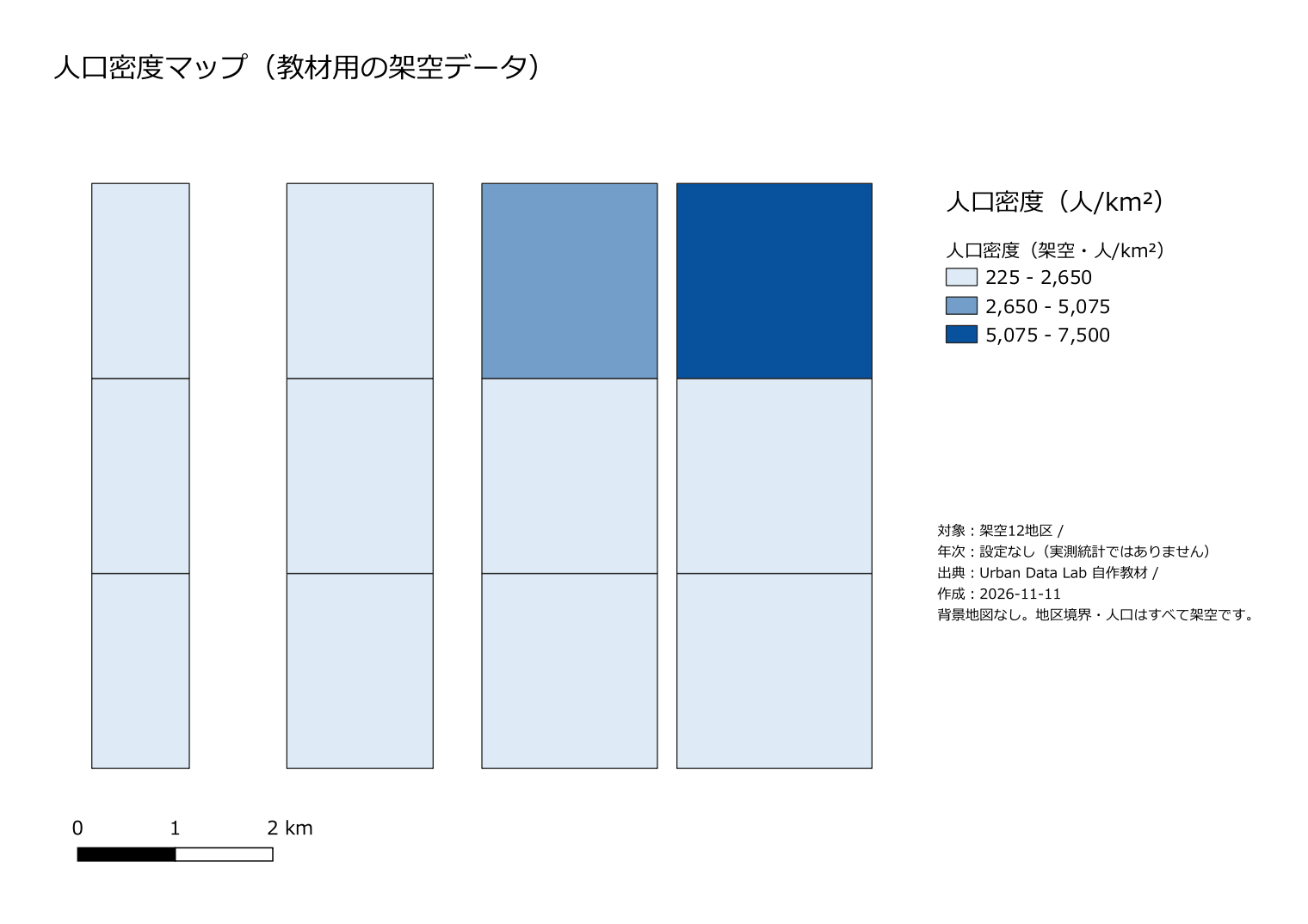
ZIPを展開し、layout-example.qgsを開くと完成した色分けと「人口密度_A4横」の印刷レイアウトを確認できます。population.gpkgは地図データ、population-map.pdfは完成見本です。全ファイルを同じフォルダーに置きます。教材は利用・改変・再配布自由です。
1.何を保存するかを分ける
| ファイル | 主な役割 | 注意 |
|---|---|---|
| .qgs/.qgz | レイヤー参照・色・ラベル・レイアウト | 通常、参照元の地理データも必要 |
| .gpkg/.csvなど | 形状や属性の元データ | 編集や移動でプロジェクトに影響する |
| .pdf/.png | 閲覧・印刷・資料への貼り付け | そのまま元のGIS編集状態には戻せない |
作業フォルダーの中にプロジェクトとデータをまとめます。Shapefileを使う場合は.shpだけでなく.shx・.dbf・.prjなど一式が必要です。今回の教材はGeoPackageなので、population.gpkgを省かないようにします。
2.プロジェクトを保存し、開き直す
- 「プロジェクト」→「名前を付けて保存」で、作業フォルダーに保存します。通常は.qgz、教材の完成例は.qgsです。
- 一時レイヤーを使った場合は、レイヤーのエクスポートなどで先に永続化します。プロジェクト保存だけで一時データの保存まで済んだと思わないようにします。
- 「プロジェクト」→「プロパティ」の一般設定で、パスの保存方法を確認します。相対パスを使う場合も、参照データが同梱されていることが必要です。
- 保存したプロジェクトを開き直し、赤い警告や欠落レイヤーがないかを確認します。
別の人に渡す前には、フォルダー一式を別の場所へコピーして開くと、元のPCの絶対パスに依存していないかを確かめられます。元ファイルを移動して試すより、コピーで試す方が戻しやすくなります。
3.印刷レイアウトに地図を置く
- メイン画面で表示範囲と色分けを整え、「プロジェクト」→「新規印刷レイアウト」を選び、名前を付けます。
- 用紙の余白部分を右クリックしてページプロパティを開き、A4・横向きにします。
- 「アイテムを追加」→「地図を追加」を選び、紙面の左側に長方形をドラッグします。
- 地図アイテムを選択し、「アイテムプロパティ」で縮尺などを調整します。「アイテム内のコンテンツを移動」では、枠を固定したまま地図の中身を動かせます。
メイン画面を動かしても、レイアウトの範囲が期待どおり変わるとは限りません。レイアウト側で地図の範囲と縮尺を確認してください。完成例を見たいときは、メイン画面の「プロジェクト」→「レイアウトマネージャ」で人口密度_A4横を開きます。
4.凡例・タイトル・出典を追加する
「アイテムを追加」から凡例、ラベル、スケールバーを配置します。凡例とスケールバーは対象の地図アイテムにリンクしているかを確認します。凡例には人口密度の単位(人/km²)を明示し、使わないレイヤー名が並ぶ場合は凡例の自動更新を解除して項目を調整します。
| 要素 | 教材での記載例 |
|---|---|
| タイトル | 人口密度マップ(教材用の架空データ) |
| 凡例 | 人口密度(人/km²)と階級境界 |
| 対象・年次 | 架空12地区/年次設定なし |
| 出典 | Urban Data Lab 自作教材 |
| 注意 | 地区境界・人口はすべて架空、背景地図なし |
実データに置き換える場合は、データの作成主体・対象年・取得元を記載します。背景地図を使った場合は、その地図の利用条件に従う出典表示も必要です。人口総数と人口密度を混同しないよう、属性名と単位を照合しましょう。
5.PDF・画像へ書き出す
- レイアウトの「レイアウト」メニューから「PDFとしてエクスポート」または「画像としてエクスポート」を選びます。
- 保存先とファイル名を指定します。画像はPNGなどを選択し、解像度は用途に合わせます。印刷用には300dpiを出発点に、文字の読みやすさと容量を確認します。
- 書き出し後に実際のPDF・画像を開き、凡例・出典の欠け、文字化け、余白、地図範囲を確認します。
- レイアウトを編集した後は、プロジェクトも上書き保存します。
PDFを公開するときは、必要のない位置参照や地物の属性を含めない設定を検討してください。見た目だけでなく、どの情報がファイルに含まれるかを確認します。教材の完成PDFは背景なしの架空データです。
提出前に自分で確認すること
- 12地区が表示され、元のレイヤーと同じ色・階級になっている。
- 凡例の人口密度と地図の属性densityが対応している。
- 単位・対象年・出典・架空データの注記を紙面内で読める。
- PDFを100%表示して文字や境界線が読める。
- プロジェクトを開き直しても参照先が切れない。
入門編の仕上げ
ここまでで、データの読み込み・結合・色分け・OD表示・保存と共有をひと通り体験できます。件数・欠測・単位を説明できるか確認してください。


コメント