
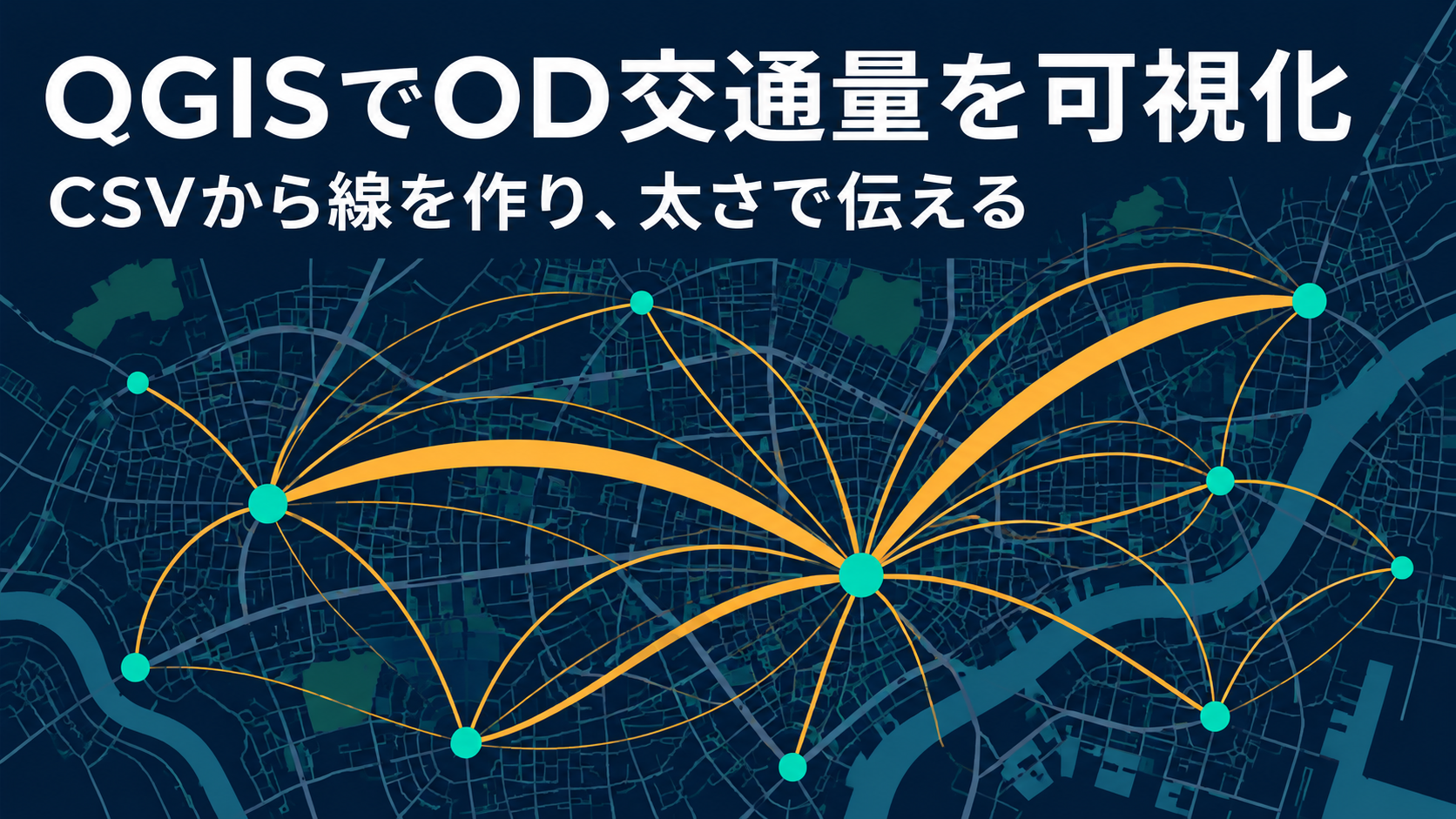
地区間の移動を表すOD交通量は、数字の表だけでは全体のつながりをつかみにくいことがあります。今回は、出発地・目的地の座標と交通量が入ったCSVからQGISでラインを表示し、線の太さで交通量を表す方法を紹介します。
基本的な考え方はOD交通量の可視化で説明しています。本記事では、データをダウンロードして試せる実践編として、WKT付きCSVの読み込みから線幅の設定まで進めます。画面はQGIS 3.28.15の日本語表示です。バージョンによって配置や項目名が異なる場合があります。
1.架空のODデータを準備する
ODの元CSV・WKT付きCSV・生成スクリプトをダウンロード(ZIP)。解凍してから利用してください。教材は本記事用に作成した架空データで、自由に改変・再配布できます。
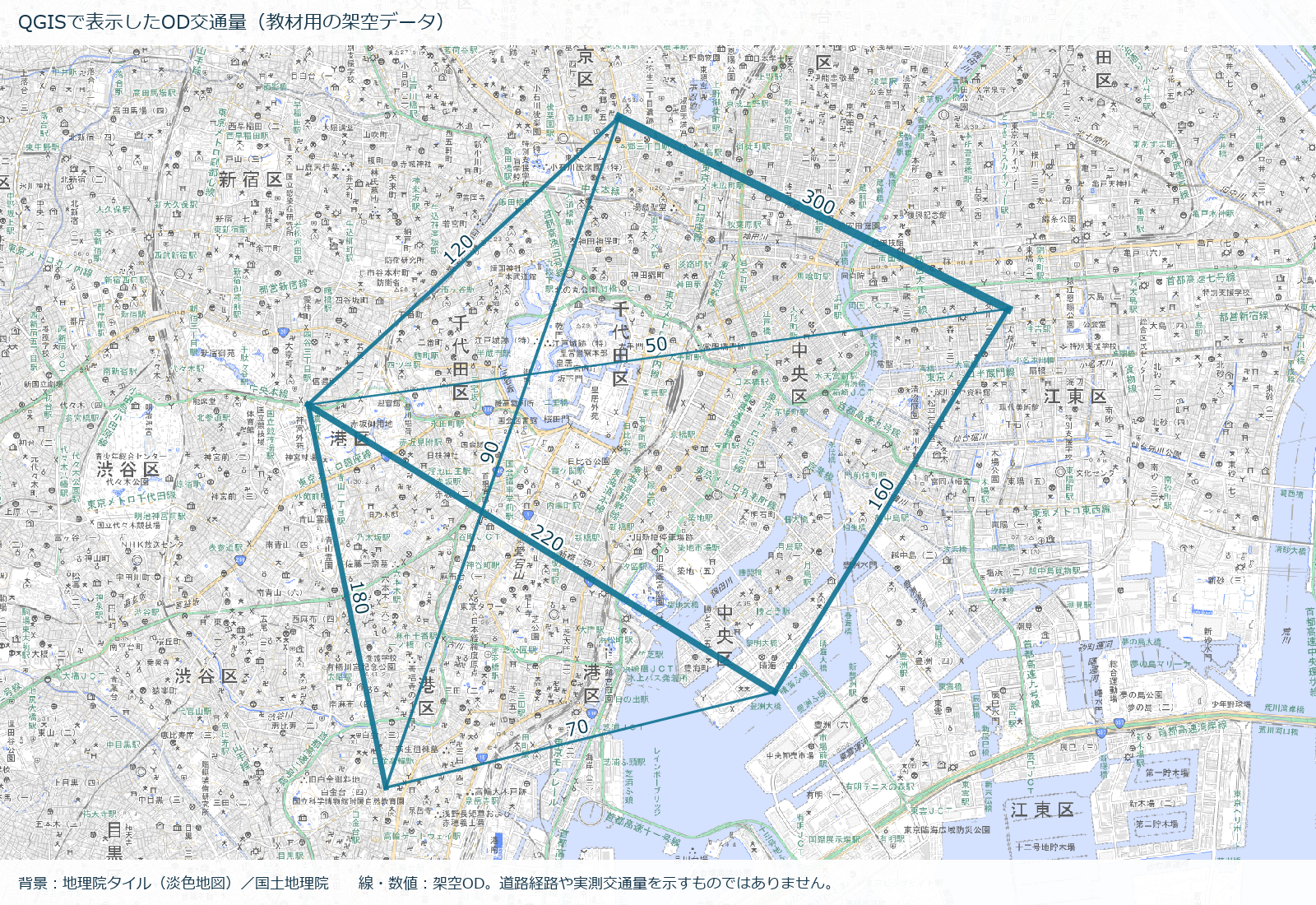
教材には架空の5地点A〜Eを結ぶ8つのODが入っています。tripsは仮の1日あたりの人トリップ数で、8行の合計は1,190です。実際の交通量や実在する道路経路を表すものではありません。元のod_input.csvから作業できますが、まずは完成データのod_lines.csvで表示を試しても大丈夫です。
| 列名 | 意味 |
|---|---|
| origin / destination | 出発地・目的地の地点ID |
| o_lon / o_lat | 出発地の経度・緯度 |
| d_lon / d_lat | 目的地の経度・緯度 |
| trips | 同じ期間・単位で集計した交通量 |
| wkt | 出発地と目的地を結ぶラインの座標表現 |
CSVは1行が1つの方向付きODです。A→BとB→Aは別の移動として扱います。違う日付、異なる時間帯、人トリップと車両台数を混ぜて太さを比較しないようにしてください。また、地区名だけの表を使う場合は、あらかじめ各地区の代表点の座標を付ける必要があります。
2.出発地と目的地からWKTのラインを作る
WKTは地物の形を文字で記述する方法です。2地点を結ぶラインなら、次のようにLINESTRING(出発地の経度 緯度, 目的地の経度 緯度)と書けます。ポイントの座標をカンマで区切り、各ポイントの経度と緯度の間は空白にします。
LINESTRING (139.72 35.68, 139.76 35.71)教材のmake_od_wkt.pyは、od_input.csvにこのwkt列を追加し、od_lines.csvを出力します。Pythonの標準ライブラリだけで動きます。元CSVを差し替えて試す場合も、列名と経度・緯度の順番をそろえてください。
python make_od_wkt.py出力は「8 OD lines written」となります。経度・緯度の範囲チェックも入れていますが、数値が範囲内だから正しい地点とは限りません。元のデータのCRSがWGS 84か、度分秒ではなく小数の度かも確認しましょう。今回はWGS 84の小数度なのでEPSG:4326を使います。
3.QGISでWKT付きCSVを読み込む
- 「データソースマネージャ」の「CSVテキスト」を開く(Ctrl+Shift+Tでも開けます)
- od_lines.csvを選び、文字コードをUTF-8、区切りをカンマにする
- 最初の行を属性名として読み込み、数値フィールドの検出を有効にする
- ジオメトリ定義でWell-known text(WKT)を選び、ジオメトリ属性にwktを指定する
- ジオメトリのCRSにEPSG:4326を指定して追加する
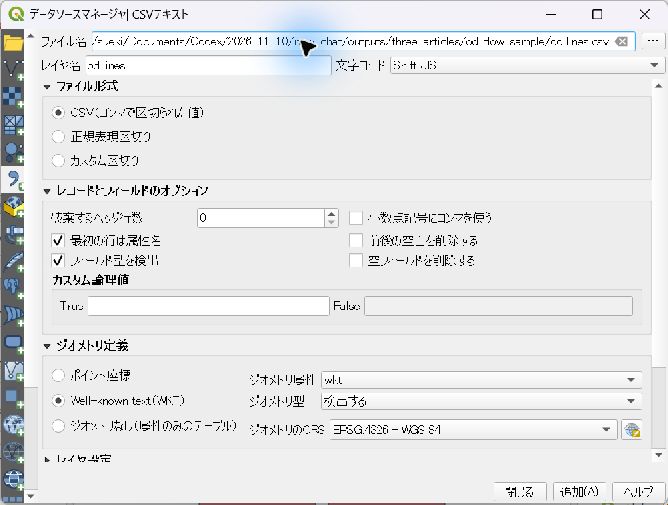
レイヤーが追加されたら、そのレイヤーを右クリックして「レイヤの領域にズーム」を選びます。属性テーブルでは8行あること、tripsが数値として読めていることを確認してください。ラインを作らず表だけを読み込んだ場合は、ジオメトリの設定を見直します。
4.線幅をtripsに応じて変える
od_linesのプロパティから「シンボロジ」を開きます。まずは単一定義のラインで、色を見やすいものに変更します。「幅」の単位をミリメートルにして、右端のデータによる定義ボタンから「編集」を開き、次の式を入力します。
0.2 + 1.8 * "trips" / 300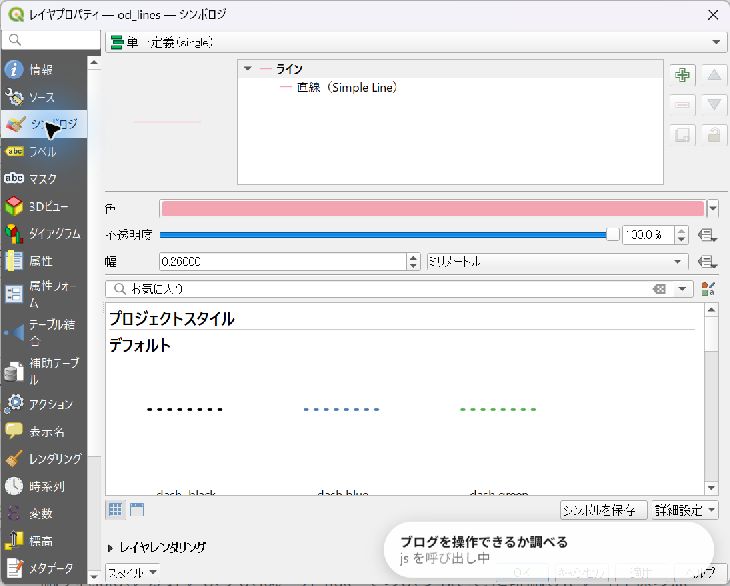
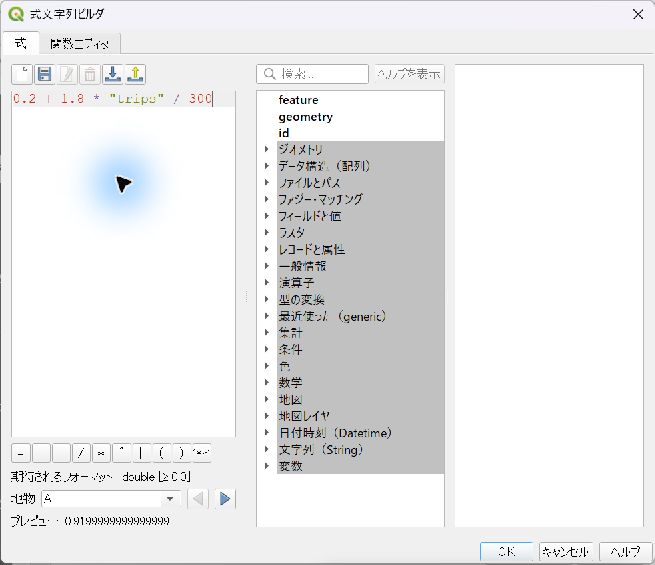
この式では、tripsが0なら0.2mm、150なら1.1mm、300なら2.0mmになります。300は今回の最大交通量です。別のデータを使うなら、最大値や線の重なりに応じて調整してください。負値やNULLは事前に点検し、必要に応じて表示対象から除外します。
式を確定し、プロパティでも適用またはOKを押します。太い線が集中する場所を見たい場合は不透明度を少し下げると重なりが見やすくなります。ただし、太さと色の濃さを同時に変えると意味が分かりにくくなるので、まずは太さだけで比較するのがおすすめです。
5.背景地図を追加してODを重ねる
線だけでは場所の関係をつかみにくいので、ここでは国土地理院の淡色地図を背景に重ねます。QGISのブラウザパネルで「XYZ Tiles」を右クリックし、「新規接続」を選びます。名前を「地理院タイル(淡色地図)」とし、URLに次を指定します。
https://cyberjapandata.gsi.go.jp/xyz/pale/{z}/{x}/{y}.png接続を追加したら、ブラウザ内の接続名をダブルクリックするか地図へドラッグします。レイヤーパネルではODの線を上、背景地図を下に並べてください。背景が線を覆う場合はこの順番を確認します。ブラウザパネルが見当たらない場合は「ビュー」→「パネル」→「ブラウザ」で表示できます。
ODレイヤーは元の経緯度データに合わせてEPSG:4326のままにし、プロジェクトの表示CRSはEPSG:3857にできます。各レイヤーに正しいCRSが設定されていれば、QGISが表示時に変換します。地理院タイルを重ねるために、ODのCRSを誤って割り当て直す必要はありません。
背景の文字が目立ちすぎる場合は、背景レイヤーのプロパティの「透過性」で不透明度を調整します。下の図は背景の不透明度を65%にし、ODの数値に白い縁取りを付けて読みやすくした例です。XYZタイルの読み込みにはインターネット接続が必要です。
6.完成図を読み違えないための注意点
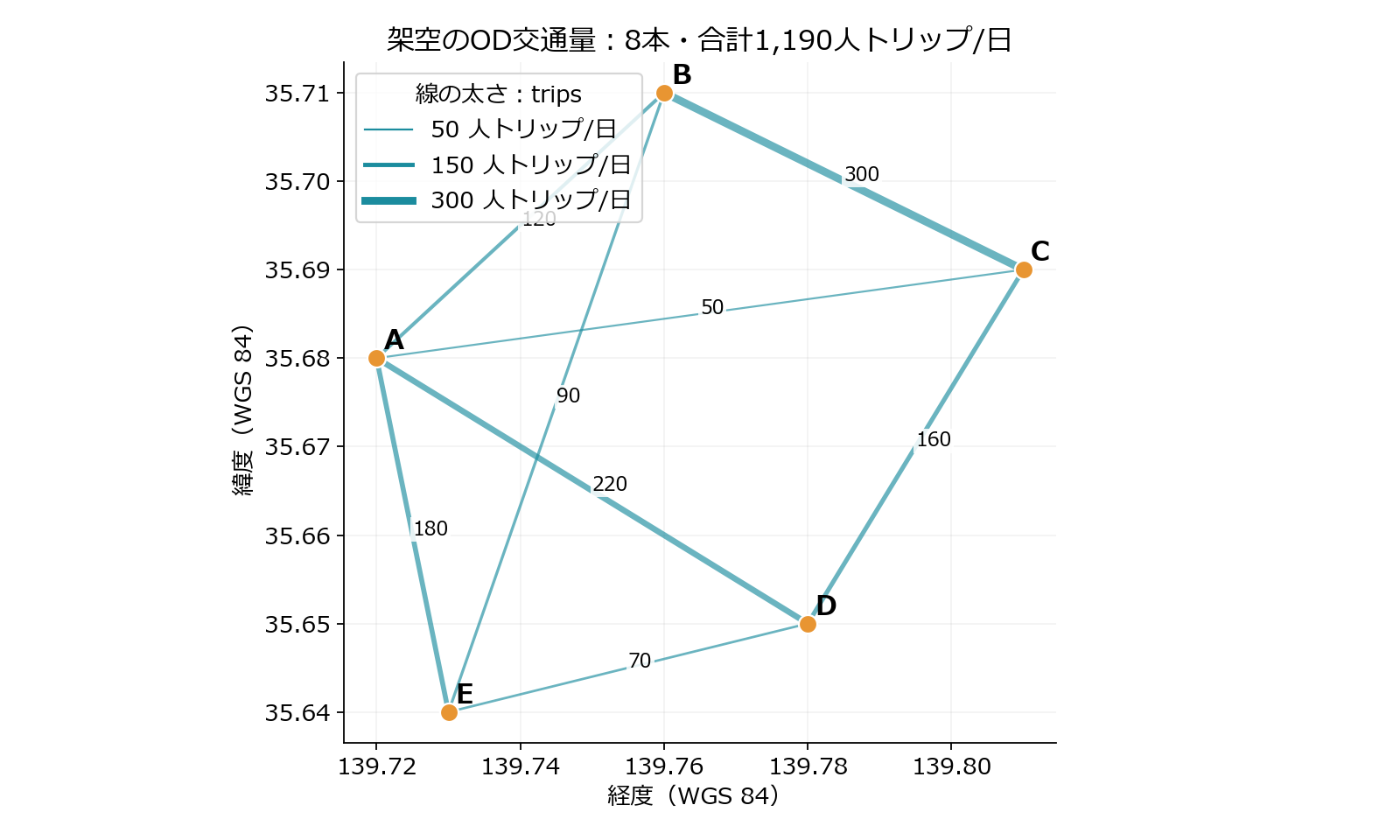
図5は同じ8本のデータを使った説明用の図です。地図に線を引いただけでは、A→BとB→Aの区別は見えません。今回の教材には同じ2地点を逆向きに結ぶペアは入れていません。実際のデータで両方向がある場合は、出発地で絞る、方向ごとに色や矢印を付ける、曲線をずらすなど、方向を伝える工夫が必要です。
また、直線が交差していても、その地点で乗り換えがあることを意味しません。地区の代表点を使う場合も、全員がその地点から出発したわけではありません。道路上の走行経路を分析したい場合には、道路ネットワークと経路探索を用いる別の処理が必要です。
7.件数・合計を照合して保存する
見た目を整えたら、地物数8件、tripsの合計1,190を元CSVと照合します。自己内々交通や欠損座標を除外した場合は、何を除いたかも記録しておきましょう。確認用に同じ8本を持つod_lines.geojsonも教材に入れてあります。
CSVは元ファイルへの参照なので、レイヤーを右クリックして「エクスポート」→「新規ファイルに地物を保存」からGeoPackageなどに保存します。色や線幅の設定も再利用したい場合はQGISプロジェクトも保存してください。人に図を渡すときは、対象日・単位・線幅の凡例・データ出典(今回は架空データ)を添えると誤解を減らせます。
まとめ・参考資料
ODの表をラインにすると、どの地区同士のつながりが大きいかを把握しやすくなります。「CSVの座標確認→WKTの作成→読み込み→線幅の設定→元表との照合」という順番で、ぜひ試してみてください。地図の位置が合わなければ、CRSの確認方法も参考になります。
参考:QGIS公式:CSV・WKTの読み込み、QGIS公式:式と関数。CSV、生成スクリプト、完成イメージは本記事用に作成しました。
入門の学習順と公開済み実習はQGISの教科書へ。次の実習はプロジェクト保存とPDF・画像への出力です。
コメント