
本記事ではWindows版QGISのインストール手順を紹介します。画面は2025年7月の例で、ボタン名や配置はバージョンによって変わります。ダウンロードとインストールの所要時間は通信環境やPCによって異なります。
QGISをはじめて使う方に向けて、「インストールしてすぐ使える状態にするまで」の手順をわかりやすく解説します!
「学校の研究で必要になった」「仕事で使うことになった」「地図を趣味でいじってみたい」――そんな方でも、この記事を読めばすぐにQGISを始められます。
まずは気軽にインストールして、地図の世界を体験してみましょう!
QGISインストーラーのダウンロード
まずは、こちらの公式サイトにアクセスしてQGISのインストーラーをダウンロードします。
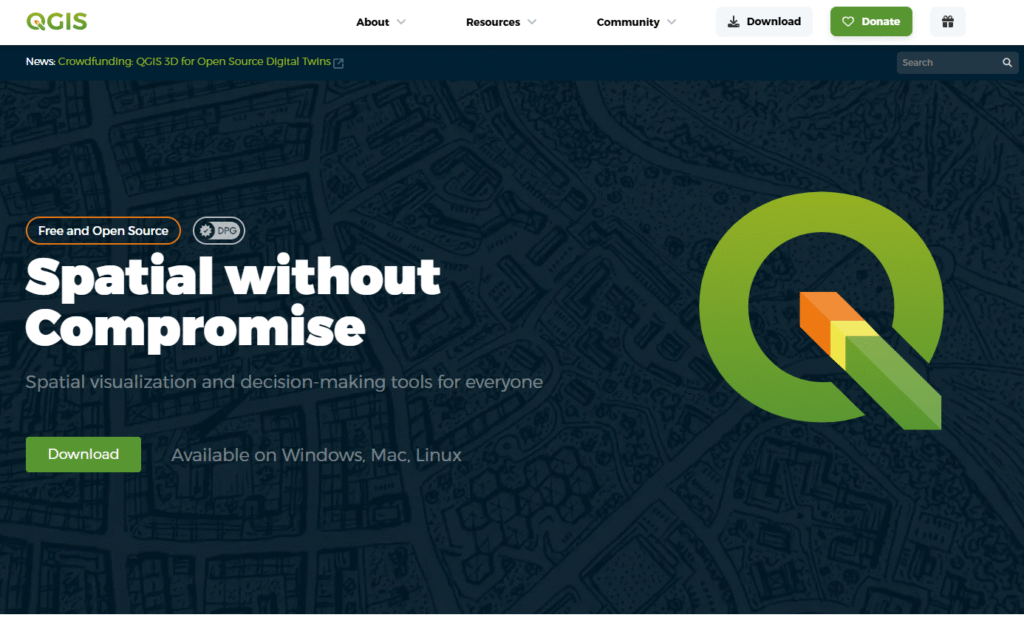
まずは、緑のDownloadのボタンを押すと、以下のようなページに遷移します。
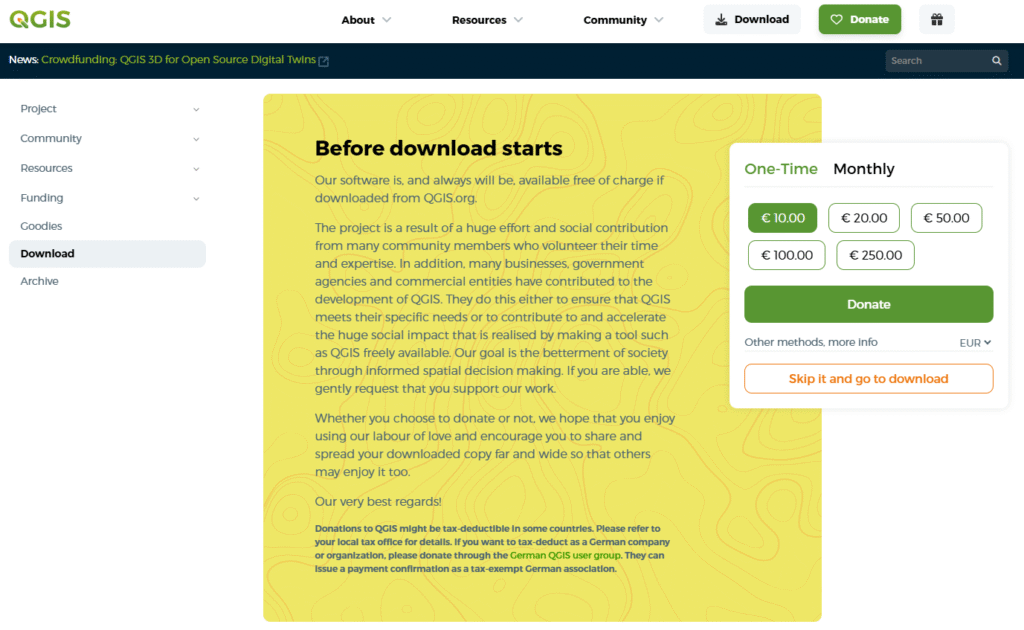
右側にあるポップアップに寄付をするかどうかという選択が出てきますが、寄付をしなくても無料でダウンロードできるので、オレンジ色の「Skip it and go to download」を押します。
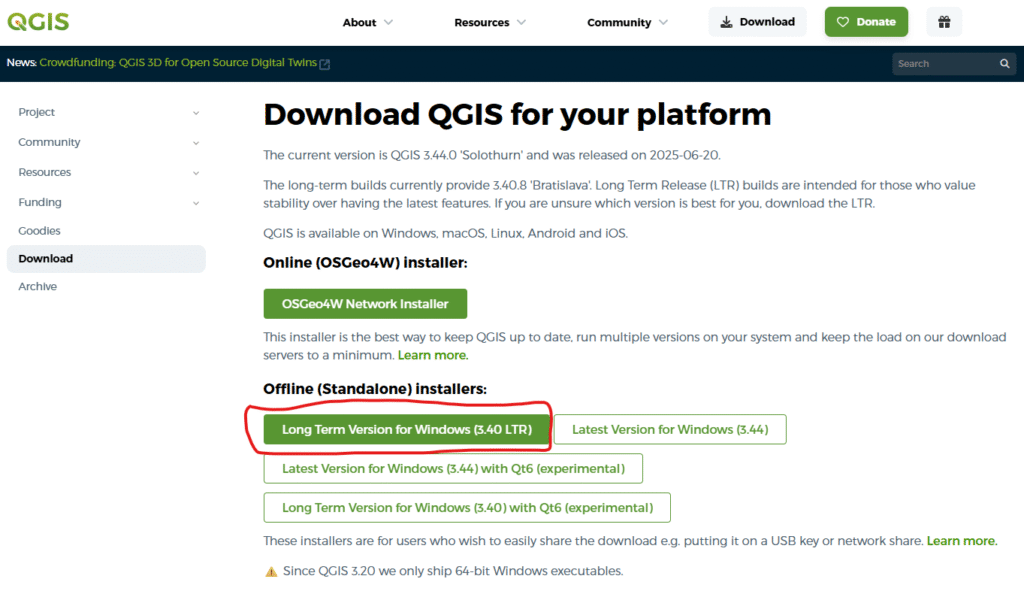
ダウンロードページでは、Latest Release(最新の正式リリース)とLong Term Release(LTR・長期保守版)を選べます。Latest Releaseも正式リリースであり、Nightlyなどの開発ビルドとは異なります。安定した環境で基本操作を学びたい場合はLTRが選択肢になります。
Windows向けのインストーラーを選び、ダウンロードの完了を待ってから次へ進んでください。掲載画像のバージョン番号や配置と異なる場合は、公式ページの表示を優先してください。
QGISのインストール
ここまでで、QGISのインストーラーをダウンロードできたので、インストールを行っていきます。
ダウンロードしたQGISのインストーラーをダブルクリックすると、以下のような画面になるので、Nextを押します。
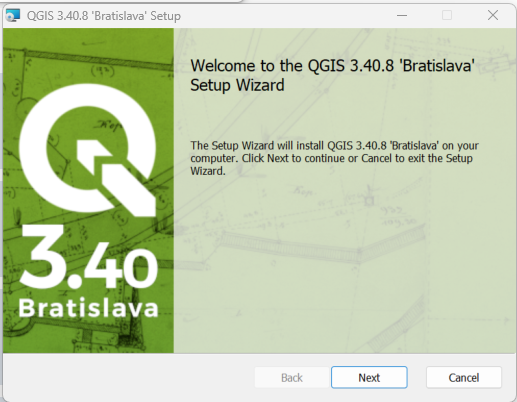
次に「I accept the terms in the License Agreement」のチェックを入れて「Next」を押します。
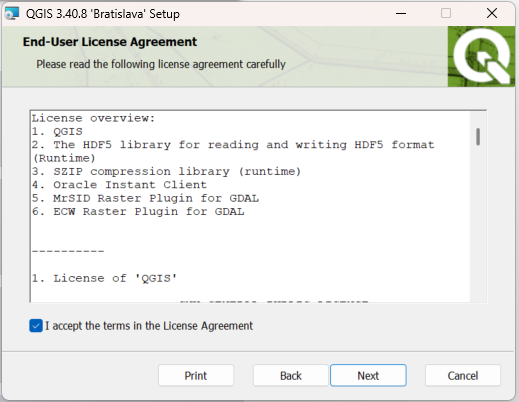
インストールしたいフォルダを設定して、「Next」をおします。
特にこだわりがなければこのままで大丈夫です。
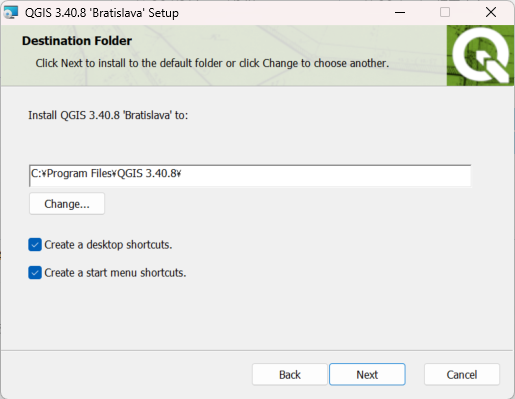
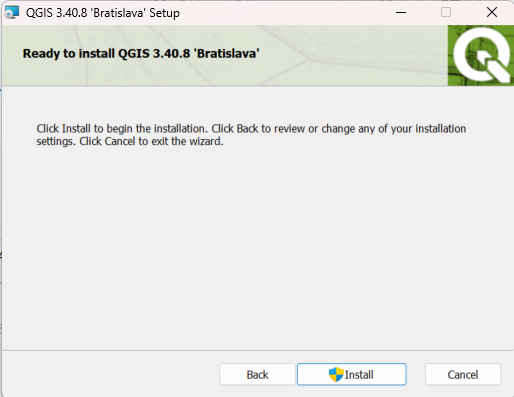
「Install」を押せばインストールが始まります。
インストールが終わり、Finishというボタンを押せばインストールが完了します。
アプリケーション一覧に「QGIS Desktop」というアプリがでてくると思うので、クリックすればQGISが開きます!
QGISを便利に使うための次のステップ
背景地図としてOpenStreetMapを追加しておくと、位置情報の確認や分析にとても便利です。
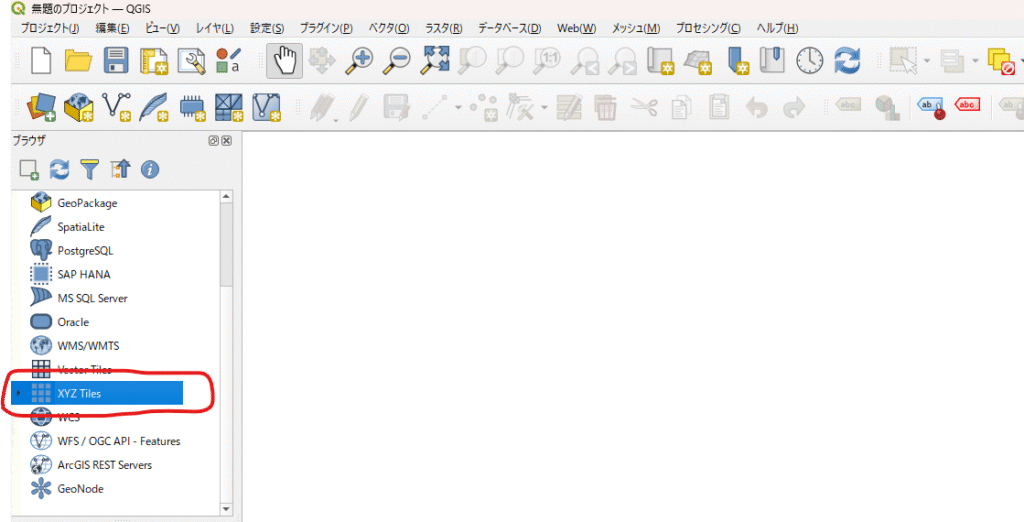
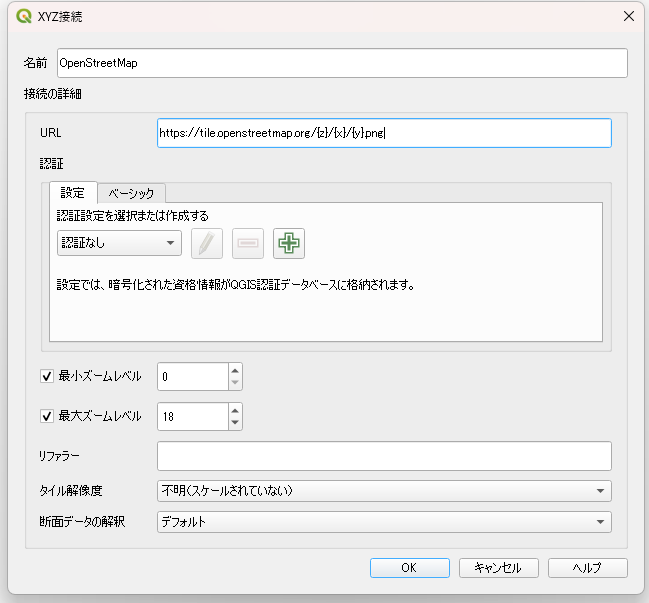
QGISの左側「ブラウザパネル」で「XYZ Tiles」を右クリックし、以下のように設定してください。
- 名前:OpenStreetMap
- URL:https://tile.openstreetmap.org/{z}/{x}/{y}.png
設定後、地図にドラッグ&ドロップすれば背景にOSMが表示されます。
これで、今後この地図の上にデータを乗せていくことができます!
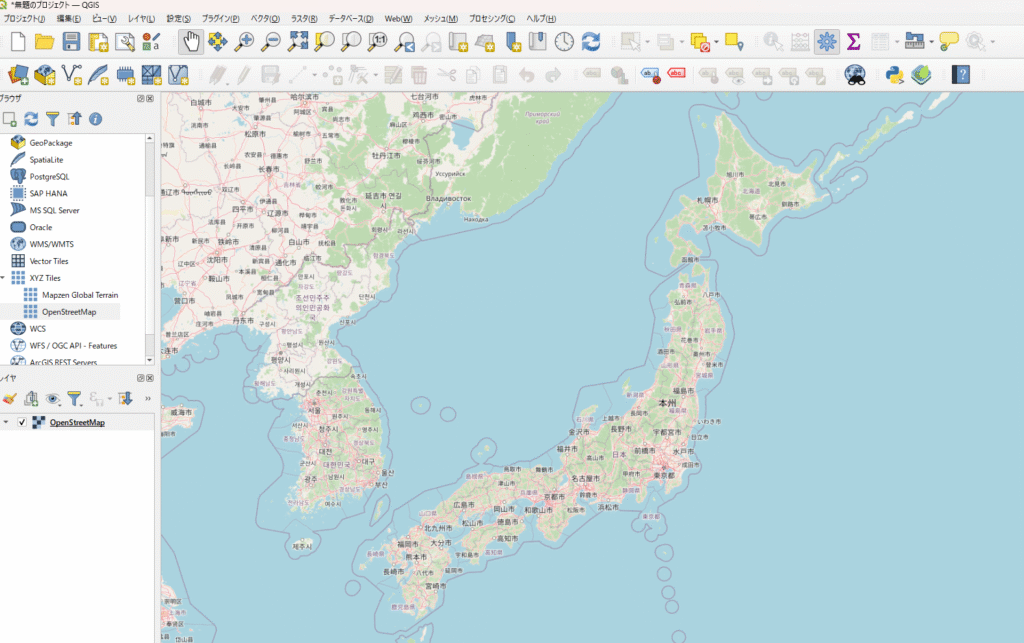
OpenStreetMapを使った地図を公開・配布する際は、「© OpenStreetMap contributors」などの出典を読める形で表示し、著作権・ライセンスの説明と標準タイルの利用ポリシーを確認してください。標準タイルサーバーは大量取得やオフライン用の一括ダウンロードに使えるサービスではありません。公開Web地図では、利用規模・用途に合った配信元を選びます。
まとめ
今回は、QGISのダウンロードからインストールまでの手順を丁寧に解説しました。
次のステップはこちらのページです!
QGISの使い方② QGISでポイントデータを表示してみよう
インストール後の学習順序
点データを表示する → ポリゴンの属性を結合・可視化するの順で進められます。地図が重ならない場合はCRSの確認方法へ戻って原因を切り分けます。

コメント