
閲覧用HTMLを出力し、相手の環境で表示できるか確認する手順です。含まれるデータ、外部接続、背景地図のトークン、ファイル配布とWeb公開を区別します。
対象はGIS未経験者を含む、都市データを地図で調べたい方です。操作の確認環境は公式デモの3.3.0-alpha.21(2026年11月17日)。開発版のため、導入環境によって項目名や利用できる機能は異なります。
都市データの共通教材をダウンロード(ZIP)。展開して使ってください。施設・区域・人口・イベント・起終点・軌跡はすべて自作の架空データです。実在の地域の評価や実際の移動を表しません。教材の利用・改変・再配布は可能です。背景地図の権利と利用条件は各配信元に従ってください。
この実習で使うファイル:facilities.csv。ZIPを展開してから選びます。別の実習のフィルターやレイヤーが残っている場合は、新しいタブの空の地図で始めるか、表示状態を確認してください。初回の画面操作は共通の操作案内を参照できます。
HTMLなら、受け手が地図を操作できる
画像は見た目を固定しますが、HTMLの地図はブラウザーで拡大・移動したり、情報を調べたりする用途に向いています。作業を再編集するJSONとは目的が異なります。まず「閲覧用に渡す」のか「作業を引き継ぐ」のかを決めて出力形式を選びます。
閲覧用でも、データが含まれ得る
画面で表示している8施設だけでなく、出力設定によって元データや非表示の属性もファイルに含まれる場合があります。ツールチップから列を外すだけでは除去したことになりません。公開用の表から必要な列・行だけを選び、その表で地図を作ると内容を把握しやすくなります。
教材でHTMLを出力する手順
- facilities.csvのPointを用意し、8施設を表示します。
- 閲覧者に見せるレイヤー名、色、ツールチップと初期の地図範囲を整えます。
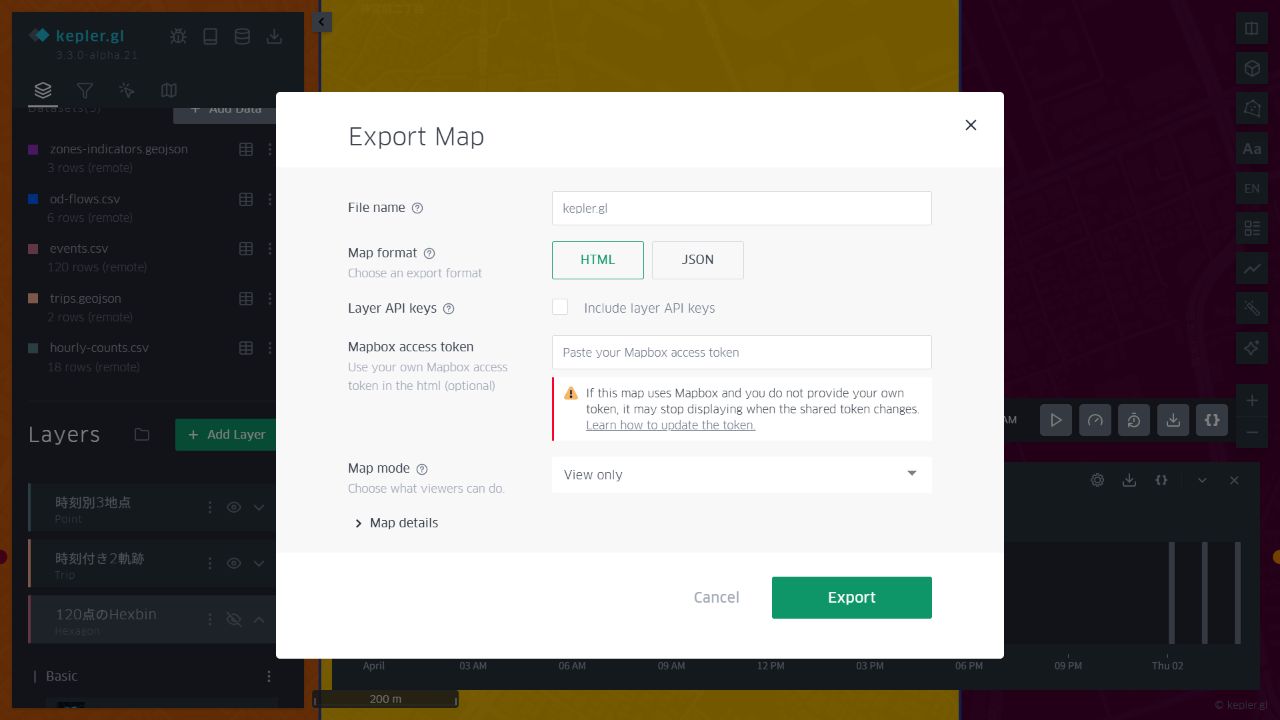
- 保存・出力メニューからExport Mapを開き、HTMLを選びます。
- 含めるデータ、操作できる範囲、背景地図に関する設定を確認して出力します。
- 保存したHTMLを別のブラウザー環境で開き、点、背景、凡例、ツールチップが動くか試します。
別環境での確認は、作成者のログイン状態やキャッシュに依存しないかを見るためです。ファイルを渡しただけで相手の環境でも必ず表示できるとは限りません。組織のブラウザー設定やネットワーク制限、配信元への接続も影響します。
HTMLファイル1つでも、完全なオフラインとは限らない
HTMLに地図の設定とデータが入っていても、背景タイルやJavaScriptライブラリなどを外部から取得する構成では接続が必要です。外部接続を切った環境が要件なら、実際の配布環境で確認し、必要に応じて専用の導入・配信方法を検討します。
Mapboxなどのアクセストークンを求められる構成もあります。公式ガイドは、既定のトークンが将来使えなくなる可能性を説明しています。配布用には利用条件、権限、許可URL、利用上限や課金条件を確認した公開用トークンを使い、秘密の管理用キーを埋め込まないでください。導入環境がMapLibreなど別構成なら、その構成で必要な接続を確認します。
ファイルの配布と、Web上の公開を区別する
| 渡し方 | 確認すること |
|---|---|
| HTMLを相手へ渡す | 相手が開けるか、必要な外部接続が許可されるか |
| 社内のWeb環境に置く | 閲覧権限、URL、利用可能なデータ、配信条件 |
| インターネットで公開 | 誰でも取得できる前提でデータとトークンを点検 |
HTMLを保存する操作だけで、独自ドメインのページが自動公開されるわけではありません。外部ストレージ連携を使う場合も、認証・アップロード・共有範囲の設定は別の手順です。本記事ではアカウントの接続や本番の配信設定は扱わず、配布用ファイルの作成と確認を対象にします。
QGISとの対応と配布前チェック
QGISのプロジェクトを渡すことより、閲覧用Web地図を作る目的に近い機能です。実案件では相手が再編集する必要があるかも確認し、必要なら元データとJSONを別途整理します。
- 公開してよい列・行だけを使っているか。
- 受け手の環境で点と背景が表示されるか。
- 初期範囲・凡例・単位・対象期間が伝わるか。
- 外部接続とトークンの利用条件を確認したか。
- HTMLと作業JSONを区別したファイル名にしたか。
参考資料
閲覧用HTMLの設定を具体的に選ぶ
保存・出力は、左側パネル最上部の下向き矢印から開きます。画面右下の縮尺や、ブラウザー自体の保存メニューとは別です。
Export Mapでhtmlを選び、Map modeは初回はView onlyにします。編集も許したい場合だけView and editを選びます。Include layer API keysは、レイヤーの接続用キーを含める設定であり、データを含めるスイッチではありません。必要性が分からないままオンにせず、公開してよいキーだけを扱います。
File nameを入力し、背景地図のトークン設定を確認してExportを押します。拡張子は自動で付きます。保存した.htmlをブラウザーで開き、初期範囲と8施設、ツールチップを確かめます。HTMLの作成と、Webサーバーへ置いてURLを公開する作業は別です。


コメント