
8施設から「公園かつ定員150人以上」の2施設を抽出します。複数条件、同じデータのレイヤーへの影響、絞り込み後の分母とCSV出力を確認します。
対象はGIS未経験者を含む、都市データを地図で調べたい方です。操作の確認環境は公式デモの3.3.0-alpha.21(2026年11月17日)。開発版のため、導入環境によって項目名や利用できる機能は異なります。
都市データの共通教材をダウンロード(ZIP)。展開して使ってください。施設・区域・人口・イベント・起終点・軌跡はすべて自作の架空データです。実在の地域の評価や実際の移動を表しません。教材の利用・改変・再配布は可能です。背景地図の権利と利用条件は各配信元に従ってください。
この実習で使うファイル:facilities.csv。ZIPを展開してから選びます。別の実習のフィルターやレイヤーが残っている場合は、新しいタブの空の地図で始めるか、表示状態を確認してください。初回の画面操作は共通の操作案内を参照できます。
フィルターは、表示する対象の条件を決める
種類別、規模別、期間別に対象を絞ると、全体の分布から特定の対象へ視点を移せます。元ファイルから行を消す操作とは別です。ただし、絞り込んだ状態でデータを書き出せば、配布ファイルの対象も変わり得ます。画面の条件と出力条件を区別して管理します。
8施設で正解を確かめる
教材のfacilities.csvを使います。parkが3施設、libraryが2施設、clinicが3施設で、capacity_peopleの合計は1200です。まずフィルターなしのPointで位置と8 rowsを確認してから、条件を加えます。
| 条件 | 対象ID | 件数 |
|---|---|---|
| category = park | F001・F004・F007 | 3 |
| capacity_people ≥ 150 | F002・F004・F005・F007 | 4 |
| park かつ capacity_people ≥ 150 | F004・F007 | 2 |
カテゴリーと数値を組み合わせる
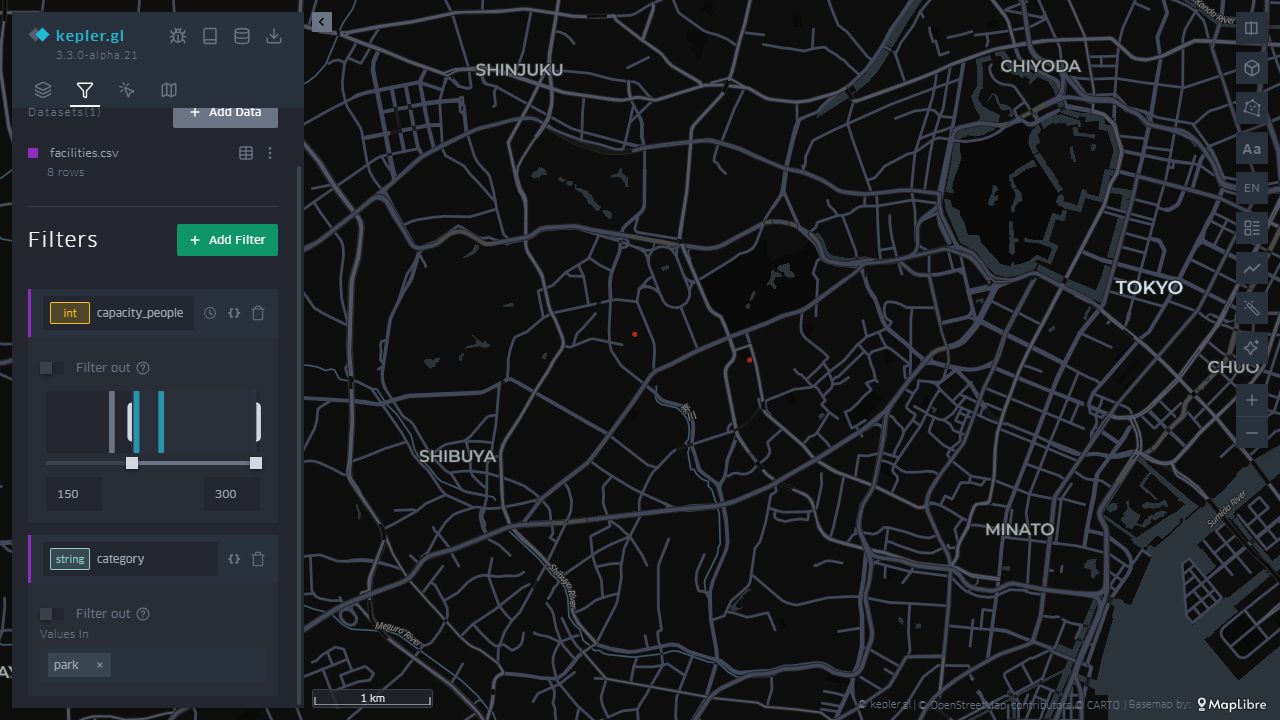
- 左側のFiltersを開き、Add Filterを押します。
- データソースにfacilities.csv、列にcategoryを選び、parkを対象にします。
- もう1つフィルターを加え、capacity_peopleの下限を150、上限を教材の最大値300にします。
- 2条件を満たすF004とF007が残るか、元表やツールチップで確かめます。
- 条件を1つずつ解除し、3施設、4施設、全体8施設の違いを確認します。
範囲指定の端の値を含むかは、画面の値と元表で確認してください。数値欄に見えても元列が文字列なら、期待した大小比較ができません。「1,200」のカンマや単位付き文字列は、読込前に意味を保って整理します。ゼロと不明値も同じ値に置き換えないようにします。
同じデータの複数レイヤーへ影響する
公式ガイドの基本動作では、フィルターは同じデータセットを使うレイヤーへ適用されます。PointとHexbinが同じ表を参照している場合、Pointだけの条件を変えたつもりでも集約結果も変わる可能性があります。どのデータソースへ条件を付けたかを確認します。
分割画面の左右も独立したデータベースになるわけではありません。「左は全体、右はpark」と比較したい場合は、フィルターの適用範囲を確認し、必要なら比較用の抽出表を用意します。単にレイヤーを複製するだけで条件が独立するとは決めつけないでください。
絞り込むと分母も変わる
park3施設のうち2施設が150人以上なので、park内では2÷3です。全施設に占める比率を聞いているなら2÷8です。同じ地図で2点が見えていても、何に対する割合かは変わります。図には「parkかつ定員150人以上、8施設中2施設」など、条件と母集団を書きます。
画面に点がない場合も、「条件に該当しない」「画面外」「非表示」「座標がない」を切り分けます。まず条件を全部外して対象が現れるか確認し、次に1条件ずつ戻すと原因を追いやすくなります。
QGISとの対応と保存時の確認
QGISのフィルターや抽出に近い考え方ですが、選択表示と元データの削除は別です。作業を渡すときは条件付きの地図JSONと元CSVを区別し、書き出したCSVが全体か抽出後かをファイル名やメモに残します。
- 条件を文章で書けるか。
- 期待する2施設のIDが一致するか。
- 同じデータを参照する別レイヤーへの影響を確認したか。
- 割合の分母と、出力した行数を明記したか。
参考資料
入力欄の確定と除外設定を確認する
categoryを選んだらValues inのEnter a valueを押してparkを選びます。Filter outは除外指定なので、今回の「parkを残す」実習ではオフにします。次にAdd Filterでcapacity_peopleを追加し、左の数値欄を150、右を300にしてTabまたは別の場所を押し、入力を確定します。
期待する対象はF004(150)とF007(180)の2施設で、合計330です。Datasetsの8 rowsが2 rowsへ変わらなくても異常ではありません。そこは元データの行数です。ツールチップや元表と照合し、条件を外すと元の表示へ戻ることも確認します。
コメント