
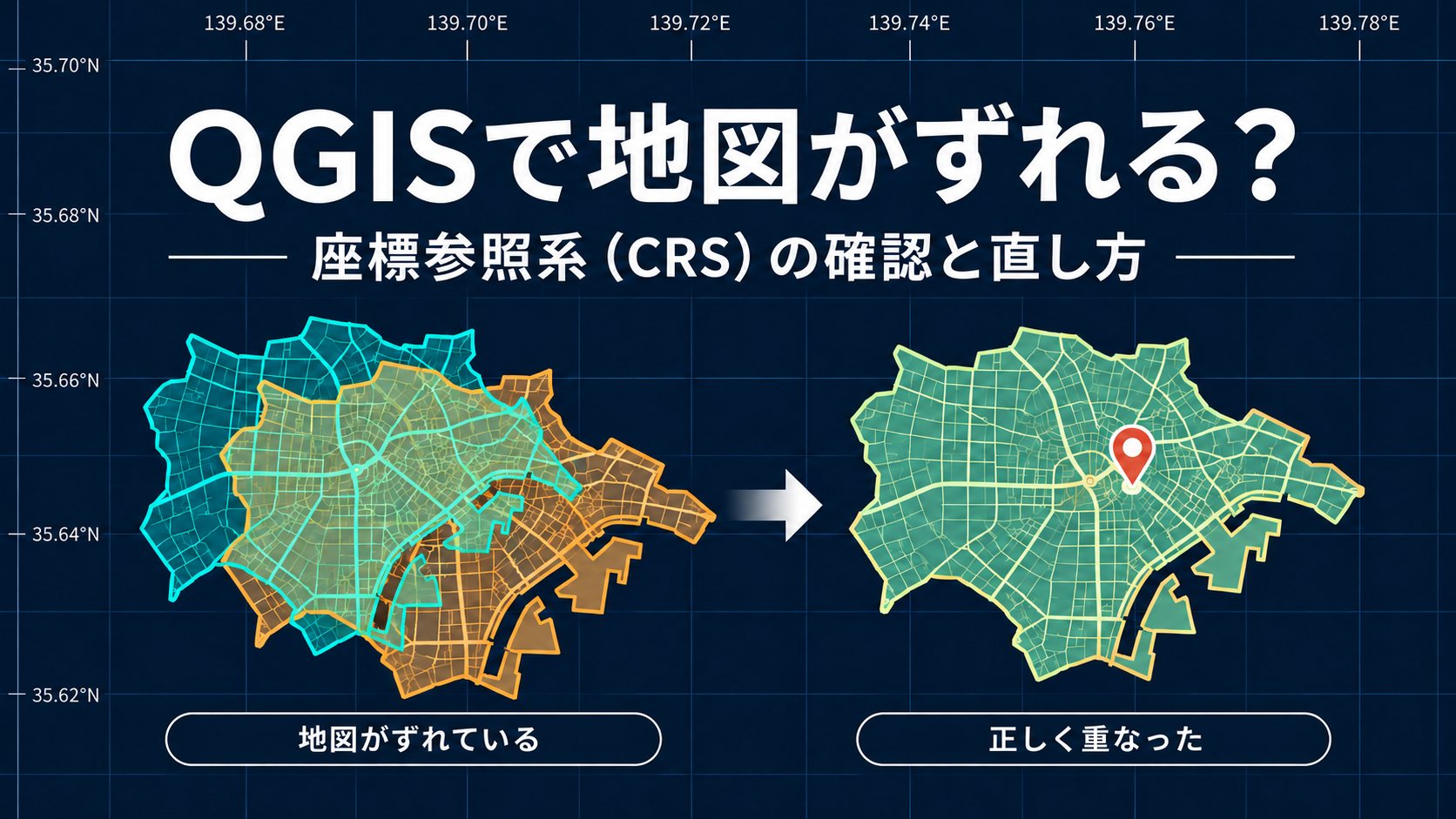
QGISにデータを読み込んだのに、背景地図と重ならない。ポイントが海の上に表示されたり、追加したデータがどこにも見当たらなかったりすると、何から確認すればよいか迷いますよね。今回は、そのようなときに確認したい「座標参照系(CRS)」の基本と、原因を切り分ける手順を紹介します。
既存の「QGISで属性データを可視化する ポリゴン編」と合わせて、可視化する前のチェックに使ってみてください。画面の項目名はQGISのバージョンや表示言語によって異なります。
以下の操作画面はQGIS 3.28.15の日本語表示で、架空のサンプルレイヤーを使って撮影しました。画像をクリックすると拡大できます。画面内のEPSG:4326はサンプルの設定例です。ご自身のデータに合わせたCRSを選んでください。
座標参照系(CRS)とは?
CRSは、座標の数値を地球上のどの位置として読み取るかを決める仕組みです。同じ数値でも、経度・緯度として読むのか、平面上のメートル単位の座標として読むのかによって、表す場所が変わります。
QGISでは、データごとの「レイヤーのCRS」と、地図画面の表示に使う「プロジェクトのCRS」を区別します。それぞれのレイヤーに正しいCRSが設定されていれば、異なるCRSのデータも、表示時に変換して重ねられます。すべてのレイヤーを同じCRSに変更しないと重ならない、というわけではありません。
最初に、表示範囲と元データを確認する
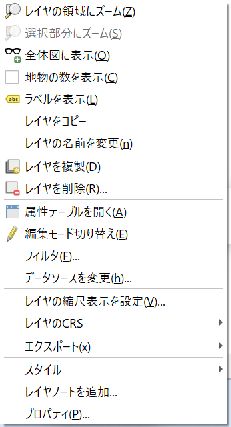
まず、レイヤー一覧で対象データの表示がオンになっているか確認します。次に、対象レイヤーを右クリックして「レイヤにズーム」に相当する項目を選び、データがどこにあるかを確認しましょう。単に画面の外にある場合や、縮尺によって見えにくい場合もあります。
続いて、配布元の説明やメタデータで、元データの座標系を確認します。EPSGコードが記載されていれば控えておくと便利です。CSVであれば、経度と緯度の列が逆になっていないか、度分秒の値をそのまま小数の度として読み込んでいないかも確認してください。数値の見た目だけでCRSを決めず、配布元の情報と照合することが大切です。
レイヤーとプロジェクトのCRSを確認する
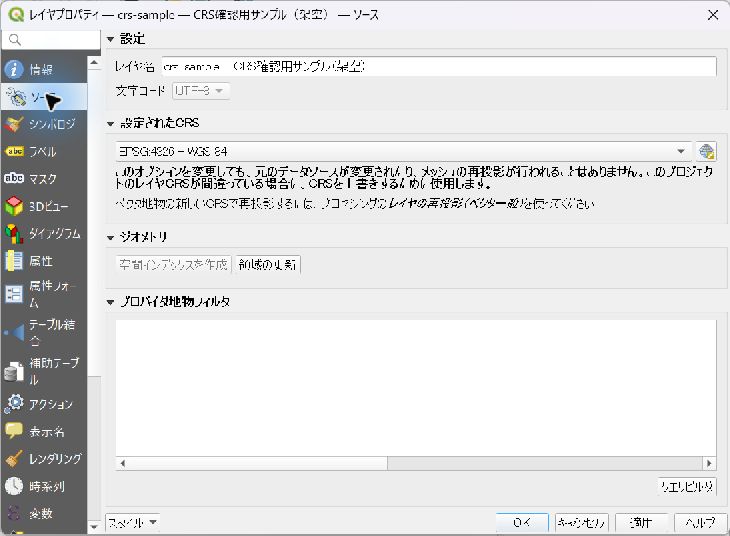
対象レイヤーを右クリックして「プロパティ」を開き、「情報」や「ソース」に表示されるCRSを確認します。ここで見たいのは、配布元が説明している座標系と、QGISがそのデータを解釈している座標系が一致しているかです。
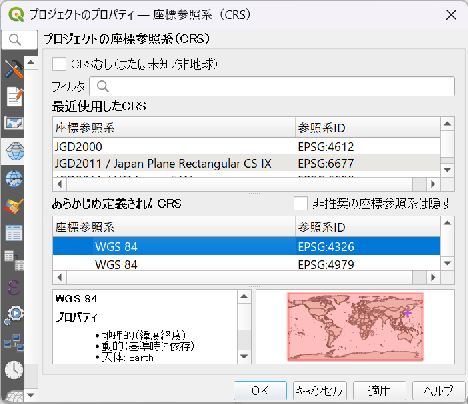
プロジェクト側は「プロジェクト」→「プロパティ」→「CRS」から確認できます。プロジェクトのCRSは地図の表示方法を決める設定です。ここを変更しても、元データに付いた誤ったCRSの情報そのものが修正されるわけではありません。
「CRSを割り当てる」と「再投影する」の違い
この2つは混同しやすい操作です。CRSの割り当ては、元の座標の数値を変えずに「この数値はこの座標系で読んでください」と指定する操作です。CRSが未設定、または誤って設定されていて、元の正しいCRSが分かっている場合に使います。
一方、再投影は、元のCRSから別のCRSへ座標の数値を変換する操作です。元データのCRSが正しく設定されていることが前提になります。誤ったCRSのまま再投影しても、本来の位置へ直せるわけではありません。
| 操作 | 座標の数値 | 使う場面 |
|---|---|---|
| CRSの割り当て | 変えない | 未設定・誤設定のCRSを、元データの正しいCRSに直す |
| 再投影 | 変換する | 正しく読み込めているデータを別のCRSに変換する |
別のCRSのデータとして保存する方法
ベクターデータを別のCRSへ変換して保存したい場合は、対象レイヤーを右クリックし、「エクスポート」→「新規ファイルに地物を保存」に相当する項目を選びます。保存画面で出力先と形式、変換先のCRSを指定して保存します。元データは残して、別ファイルとして出力すると比較しやすくなります。
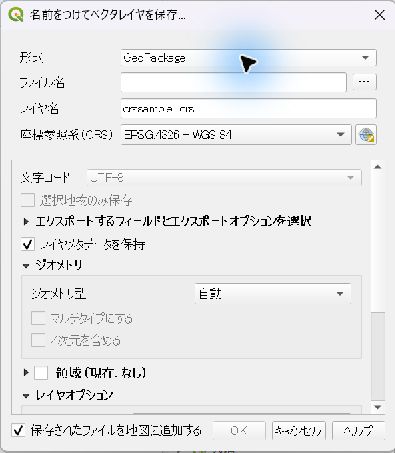
出力後は、新しいレイヤーのCRSを確認し、背景地図や位置が分かっている地点と重ねて確認してください。表示のために重ねるだけなら、再投影したファイルを作らなくてもよい場合があります。
うまく重ならないときのチェックリスト
- レイヤーの表示と表示範囲を確認したか
- 配布元の座標系と、レイヤーのCRSが一致しているか
- CSVの経度・緯度の列や座標の書式を取り違えていないか
- CRSの割り当てと再投影を混同していないか
- それでもずれる場合、測地系の変換や元データの位置精度に関する説明を確認したか
まとめ
地図が重ならないときは、まず表示範囲を確認し、その後に元データとレイヤーのCRSを照合していきましょう。CRSを手当たり次第に切り替えるよりも、配布元の説明から順番に確認するほうが原因を見つけやすくなります。属性データの色分けに進む前に、正しい場所に表示されているかを一度チェックしてみてください。
関連記事・参考資料
QGISの使い方③ QGISで属性データを可視化する ポリゴン編
技術的な説明は、以下のQGIS公式ドキュメントを参考にしています。
コメント