
Pointは地点を円などで表し、Iconは記号で表すレイヤーです。公共施設や店舗、観測地点の位置と属性を見比べるときに使います。この記事では8施設の教材で、種類を色や記号、定員を大きさなどに対応させる考え方と設定を整理します。
確認環境はkepler.gl公式デモ、画面表示は3.3.0-alpha.21(2026年11月17日)です。開発途中の版のため、メニュー名や対応形式は変わることがあります。本文は英語表示の項目名に日本語の意味を添えています。
共通教材をダウンロード(ZIP)。展開してから使います。東京付近の座標ですが、施設・区域・人口・定員・線はすべて自作の架空データです。実在の施設や調査結果ではありません。教材データは利用・改変・再配布できます。背景地図の利用条件は配信元に従います。
この実習で使うファイル:facilities.csv / facilities-icons.csv。ZIPを展開してから選びます。別の実習のフィルターやレイヤーが残っている場合は、新しいタブの空の地図で始めるか、表示状態を確認してください。初回の画面操作は共通の操作案内を参照できます。
PointとIconをどう選ぶか
| 見せたい内容 | 向く表現 | 注意点 |
|---|---|---|
| 地点の有無と位置 | 同じ大きさのPoint | 重なる点は見えなくなることがある |
| 施設の種類 | 分類色のPointまたはIcon | 色や記号と分類の対応を説明 |
| 数量の大小 | 数値に応じたPointの半径 | 半径と面積では見た目の比が異なる |
| 種類と数量 | 記号と色・大きさの組合せ | 意味を増やしすぎず、同時に読めるか確認 |
施設の種類別件数はpark3、library2、clinic3です。capacity_peopleは教材上の定員で、合計1200人。ただし、違う施設種別の定員を合計しただけで、地域のサービスの充足度を評価できるものではありません。実務では数値の定義と比較可能性を先に確認します。
Pointの座標列を指定する
- facilities.csvをAdd Dataから追加します。
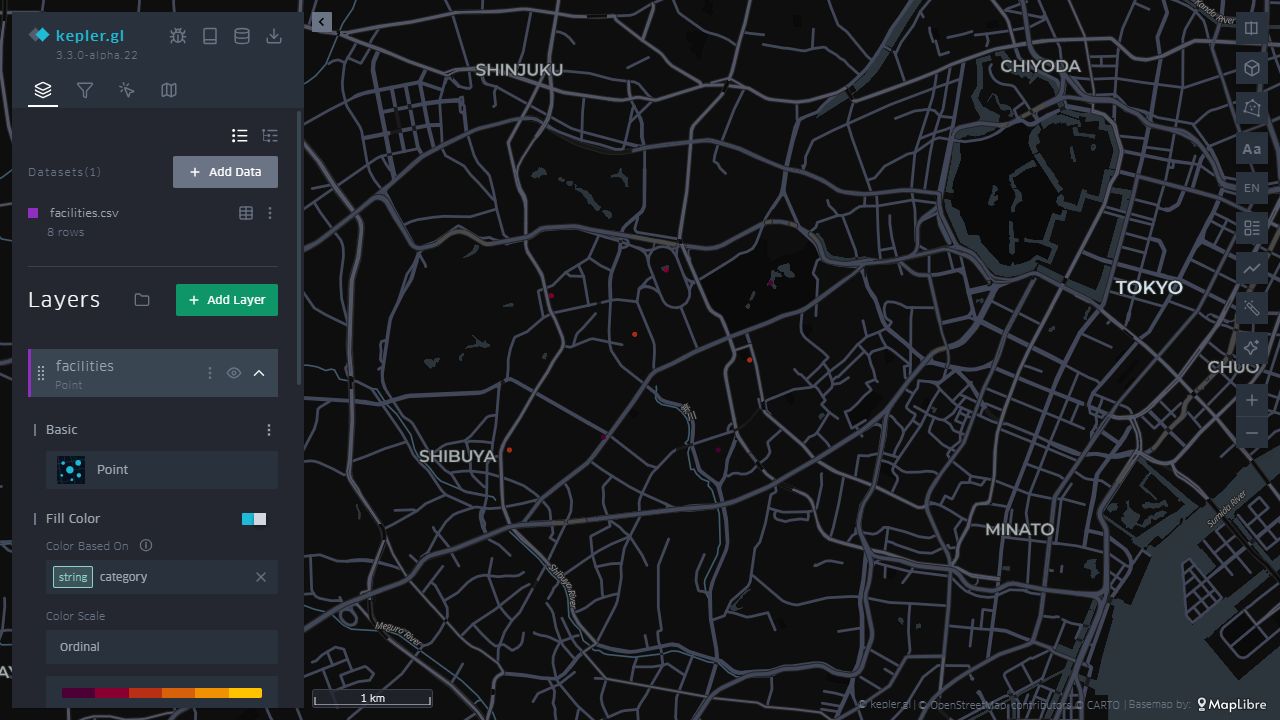
- Layersのレイヤー右端の矢印を開き、種類がpointか確認します。
- Columnsのlatにlatitude、lngにlongitudeを指定します。
- 必要ならFill Color、Radius、不透明度を調整します。
色と大きさへ属性を割り当てる
Fill Colorのcolor based onでcategoryを選べば、施設種別を色で区別できます。数量を示す場合はcapacity_peopleを選び、Color Scaleの分類方法も確認します。連続する数量の濃淡と、種類ごとの異なる色は目的が違います。自動で数値列が選ばれていても、そのまま採用する必要はありません。
Radiusのradius based onでは、定員などの数量を大きさへ対応させられます。最初は同じ大きさで位置を確認し、それから数量を割り当てると違いを捉えやすくなります。大きな円が周辺を隠す場合は最大サイズや不透明度を調整します。
半径が2倍なら、円の面積は4倍です。数値と見た目の比がどう対応するかはスケール設定次第なので、定員2倍を必ず面積2倍として読めるとは限りません。実際の施設の敷地面積や徒歩圏を表していると誤解させない説明も必要です。
QGISのシンボロジで「値による色分け」「データ定義によるサイズ変更」を行う考え方に近い設定です。同じ数値を使っても、色分類やサイズ変換の方式が違えば見え方は変わります。
Iconには利用可能な記号名の列が必要
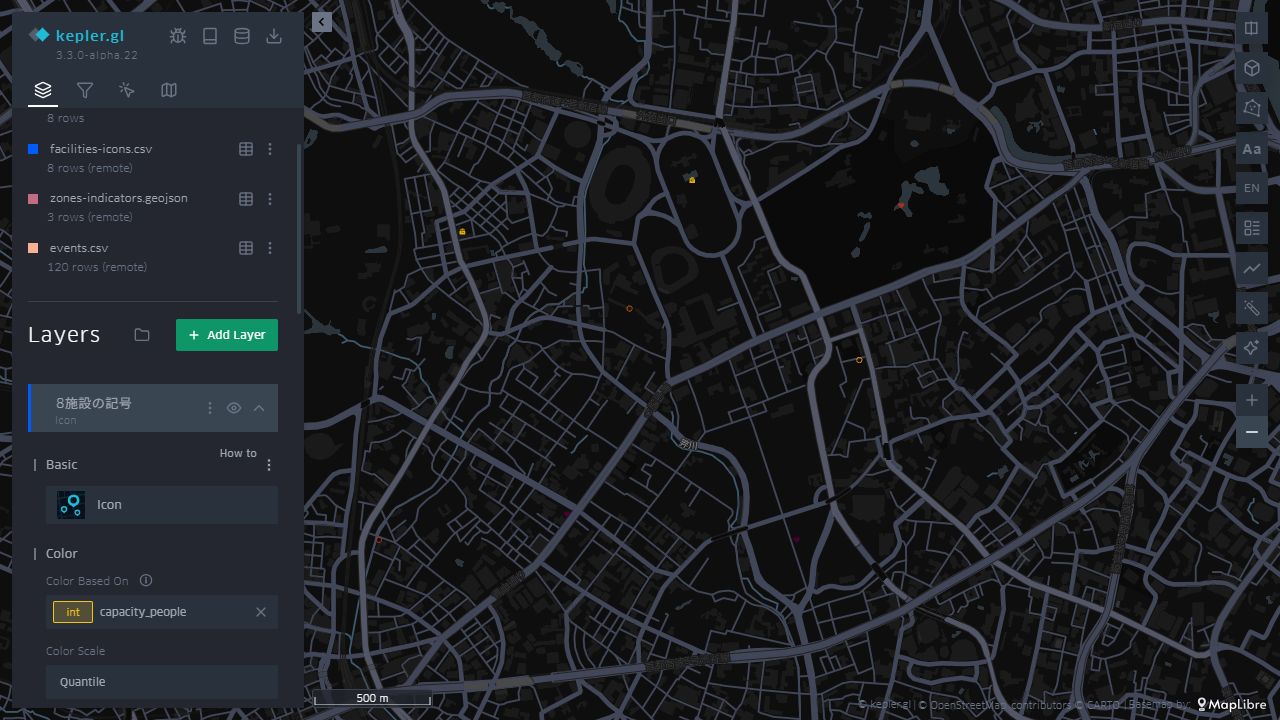
facilities-icons.csvは、同じ8施設にicon列を追加した教材です。画面のレイヤー種類をiconにし、lat・lng・iconの各列を設定します。How toには利用できる記号名の一覧が表示されます。好きな単語を入れれば自動で絵になるわけではありません。
| category | icon列 | 教材での意味 |
|---|---|---|
| park | circle | 公園を円記号で表す |
| library | files | 図書館をファイルの記号で表す |
| clinic | heart | 診療所をハート記号で表す |
これは教材独自の対応であり、施設種別の公式な地図記号ではありません。記号の意味は注記や説明に書きます。内蔵一覧にない名前や空欄で記号が出ない場合は、座標の欠測と混同せずicon列を確認してください。
地点の地図から分かること・分からないこと
位置や種類の分布、同じ定義で測った属性の違いを比較する入口になります。一方、点が密集して見えるだけで人口当たりの充足度、施設の利用者数、徒歩での到達時間までは分かりません。地点の記録漏れや同じ施設の重複も、密集の見え方に影響します。
- データ8行、施設ID8種類と照合する。
- 分類色と記号が、元のcategory・iconに対応するか確認する。
- 記号が見えない行は、座標・表示状態・icon名を別々に点検する。
- 円の大きさが何を表すか、単位と変換の設定を説明する。
- 配布前に地図JSONを保存し、元のCSVと区別して管理する。
参考:公式:Point。操作例・教材・確認表は本記事用に作成しました。
参考:公式:Icon。操作例・教材・確認表は本記事用に作成しました。
Iconは新しいデータソースを選んで作る
- facilities-icons.csvをAdd Dataから追加します。元のfacilities.csvとは別のファイルです。
- Add LayerでData Sourceをfacilities-icons.csvにし、種類をiconにします。
- lat=latitude、lng=longitude、icon=iconを指定します。
- 元のPointや自動生成されたレイヤーを目のアイコンで非表示にし、Iconだけを見ます。
- How toの一覧と、教材のcircle・files・heartを照合します。
元のfacilities.csvのPointを種類だけIconに変えても、元ファイルにicon列がないため同じ結果にはなりません。種類別の色を付ける場合はcategoryを選び、Color ScaleがOrdinalなど種類の区別に適した設定か確認します。

コメント